使い方ガイド
インストールから主要機能の使い方まで、AucKitを始めるために必要な情報をまとめました。各機能の適用前・適用後を画面モックで比較できます。
インストール
Chromeウェブストアからワンクリックでインストールできます。所要時間は1分程度です。
-
Chromeウェブストアを開く
下のボタンからAucKitのストアページにアクセスします。
-
「Chromeに追加」をクリック
確認ダイアログが表示されたら「拡張機能を追加」を選択してください。
-
動作確認
ヤフオク (auctions.yahoo.co.jp) のページを開き、画面上部に黒いツールバーが表示されていればインストール完了です。
Chromeの「セーフブラウジング保護強化機能」を有効にしていると、新規公開されたばかりの拡張機能ではインストール時にこの警告が表示されることがあります。AucKitはChromeウェブストアの審査を通過した正規の拡張機能ですので、「インストールに進む」をクリックして問題ありません。利用者数が増えることでGoogleの信頼指標が積み上がり、警告は自然に表示されなくなります。
動作環境
- Google Chrome (最新版を推奨)
- Chromium系ブラウザ (Edge, Brave等) でも動作する場合があります
- Yahoo!オークション (auctions.yahoo.co.jp) のページで動作します
ワンクリックでインストールでき、新しいバージョンが公開されると自動でアップデートされます。手動で更新作業をする必要はありません。
無料試用と料金
インストール直後から7日間、すべての機能を無料でご利用いただけます。
試用期間中(7日間)
- クレジットカードの事前登録は不要です
- すべての機能をそのままご利用いただけます
- 残り日数は管理画面のアカウントタブで確認できます
試用期間が終わったら
試用期間が経過すると、機能が一時停止します。継続してご利用いただく場合は管理画面の「アカウント」タブからProプランへお申し込みください。
- Proプラン: 月額 ¥1,980 (税込)
- 決済処理はStripe・ExtensionPayにより安全に行われます
- カード情報は当方では保持いたしません
- いつでも解約可能 (解約後も当該課金期間の終了日までご利用いただけます)
Proプランの登録手順
管理画面のアカウントタブで「Proプランに登録」ボタンをクリックすると、ExtensionPayの決済画面が新しいタブで開きます。

Stripeの決済画面に遷移します。連絡先メールアドレス、カード情報、カード名義 (ローマ字) を入力してください。

すべての必須項目を入力したら、画面下部の「申し込む」ボタンをクリックします。

カード会社による本人認証 (3Dセキュア) の画面が表示される場合があります。SMSで届くワンタイムパスワードを入力して「確認」をクリックしてください。

決済が完了すると、AucKitのアカウントタブに「Proプラン 有効」と表示されます。これで登録完了です。

解約方法
解約・カード情報の変更は、StripeのBilling管理画面から行います。
1.アカウントタブで「サブスクリプションを管理」ボタンをクリックします。StripeのBilling管理画面が新しいタブで開きます。
2. Billing管理画面の右上にある「サブスクリプションをキャンセル」ボタンをクリックします。

3.確認画面が表示されます。もう一度「サブスクリプションをキャンセル」をクリックすると解約が確定します。

解約しても、契約期間の終了日 (次回請求予定日の前日) までは引き続きProプランを利用できます。即時に機能停止になることはありません。
カード情報の変更
同じBilling管理画面の「決済手段」欄から、新しいカードを追加したり、既存のカードを変更したりできます。鉛筆アイコンを押して編集してください。
決済まわりのトラブル
「User doesn’t match extension」というエラーが出る場合
過去に別バージョンのAucKitを使ったことがある環境で、ExtensionPay内のユーザーレコードと拡張機能のIDが一致しなくなっている場合に表示されます。chrome://extensions/ からAucKitを一度削除し、Chromeウェブストアから再インストールしてください。再インストール前に、データタブから売上レポートをエクスポートしておくことをおすすめします。
決済画面が開かない場合
ポップアップブロッカーが有効になっていると、ExtensionPayの決済画面が開かないことがあります。Chromeのサイト設定で extensionpay.com のポップアップを許可してください。
ExtensionPayと通信できない場合
ExtensionPayとの通信が一時的に切れた場合でも、最大7日間は機能を継続利用できます。インターネット接続を確認した後、アカウントタブで「状態を再取得」ボタンを押すと最新の状態が反映されます。
クレジットカード(Visa, Mastercard, JCB, American Express, Diners Club, Discover)に対応しています。
出品中・終了分の一覧を見る
マイオクの出品中・終了分ページを開いた時に、ひと目で状況を把握しやすくする4つの機能です。
出品リストをコンパクト表示
seller-list-compactヤフオクの出品中・終了分のページで、リストの各行を 1行のテーブル形式に圧縮します。1画面の表示件数が大幅に増えるため、大量出品時のスクロール量を削減できます。
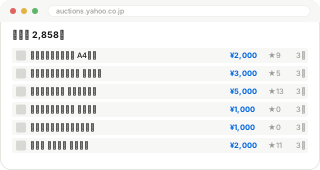
seller-list-compact をONにしてください。初期値はONになっています。出品中ページ・終了分ページを開くとコンパクト表示に切り替わります。
出品終了分のラベル日本語化と色分け
selling-labels出品終了分(/my/closed)のステータス文言を 「要発送」「未入金」「送料連絡」のような短いラベルに置き換え、行ごとに 背景色で対応の優先度を示します。「取引メッセージがあります」だけは 濃色バッジ「取メ注意」として目立たせます。「今日やるべきこと」が一目でわかります。
selling-labels をONにしてください(初期値ON)。既定では8種類の状態文言に対するルールが入っています。短縮後の文言・行背景色・バッジ表示は、管理画面のルールタブの「ステータスラベル」から自由に編集・追加できます。
支払総額の記録・表示
transaction-info出品終了(落札者あり)の一覧に 「支払総額」列(落札価格+送料)を追加します。これまで取引ナビを1件ずつ開かないと分からなかった金額が、一覧の行の中で完結します。受取明細との突き合わせが画面を移動せずに終わります。
transaction-info をONにしてください(初期値OFF)。ONにした直後の一覧は「—」が多い状態ですが、一覧を開くたびに未記録の取引の情報が順番に取得されて埋まっていきます(2秒間隔・1回の表示につき最大15件。記録が確定した取引は再取得しません)。取引ナビを開いたときにも記録されます。
出品終了分メモ
selling-memo出品終了一覧の各商品行に 1行のメモ欄を追加します。棚番・同梱希望・注意点など、ヤフオクの画面には書く場所がなかった覚え書きを、その商品の行に残せます。表形式表示と併用すると「取引メモ」列として表に組み込まれます。
selling-memo をONにしてください(初期値OFF)。各商品行に入力欄が表示されるので、書いてEnterを押すか欄の外をクリックすると保存され、枠が一瞬グリーンに光ります。メモはオークションIDに紐づくので、ページを開き直しても残ります。
入札者・落札者ID表示
bidder-id-reveal出品中・終了分のリストの各行に 入札者ID + 評価数 + 良い評価率を併記します。リスト全体を眺めるだけで、リスクのある相手や評価の少ない相手を見分けられます。
bidder-id-reveal をONにすると有効化されます。出品リストを開くと各行に入札者・落札者の情報が表示されます。
ウォッチアカウントハイライト
account-highlight検索結果や落札相場ページで、自分のアカウントの商品行に背景色を付加します。複数アカウントを運用していても、一覧の中で自分の出品を瞬時に識別できます。
account-highlight をONにしてから(初期値ON)、ルールタブの「アカウント」でハイライトしたい自分のアカウントIDと背景色を登録してください。検索結果・落札相場・カテゴリページでハイライト表示されます。
出品作業をする
出品フォームへの入力作業や、出品取消の操作を効率化する機能です。
出品フォーム既定値
sell-form-defaults出品フォームの初期値をあらかじめ設定できます。即決価格の上乗せ額・終了日時・再出品回数・値下げ率など、毎回同じ値を入力している項目に初期値として反映されます。
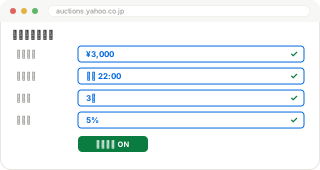
sell-form-defaults をONにし、ルールタブの「出品フォーム既定値」から、即決価格の上乗せ額・終了日時・再出品回数・値下げ率の初期値を設定します。次回以降の出品時に初期値として反映されます。
出品取消の確認スキップ
cancel-skipオークション取消ボタンを押した後の確認ダイアログを、ワンクリックで通過します。大量に取り消す作業時のステップ数が削減されます。
cancel-skip をONにしてください。出品取消ボタンを押すと、確認ダイアログをスキップします。
この機能は誤操作による取消を防ぐ確認ステップを省略するものです。意図せず取消ボタンを押してしまった場合、すぐに取消が確定してしまうため、慣れた操作をする方向けの機能です。慣れない場合はOFFのままご利用ください。
中古一括選択ボタン
mid-used-filter出品者別の商品一覧ページに、「中古」状態を一発で絞り込むチェックボックスを追加します。中古ジャンルを中心に出品している方の絞り込み作業を効率化します。
mid-used-filter をONにしてください。出品者別ページに「中古一括」チェックボックスが表示されます。
AI画像解析 (マルチ画像)
photo-extract出品フォームで商品写真を1〜10枚選ぶと、AucKitサーバー経由でAIに送信して統合分析し、選択中のカテゴリに合わせた出品タイトルと商品説明文を生成します。生成された商品説明文は、全27テンプレートの「商品状態」欄に一気挿入されます。
photo-extract をONにしたうえで、ヤフオク出品フォーム (/sell/jp/config) を開くと、写真アップロード欄の下に「AI画像解析」ボタンが表示されます。全景・型番シール・付属品の3枚以上を選ぶと精度が上がります。
v0.6.2で追加: マルチ画像統合モード (1〜10枚を1リクエストで統合分析) と、カテゴリ連動タイトル生成 (選択中のヤフオクカテゴリに合わせた65文字最適化)。
AIへの送信はAucKitサーバー経由の認証・レート制限つきです。1日あたりの利用回数上限があります。生成結果は必ずお客様ご自身で確認・修正のうえ出品してください。
取引メッセージを送る
取引ナビでのメッセージ作成、決済金額の確認、取引情報の補助に関する3つの機能です。
取引メッセージのテンプレート
transaction-templates取引ナビのメッセージ入力欄の真上に テンプレート挿入ボタンと 差込変数ボタンを追加します。落札者名・商品名・追跡番号などをワンクリックで挿入でき、メッセージ作成が大幅に短縮できます。
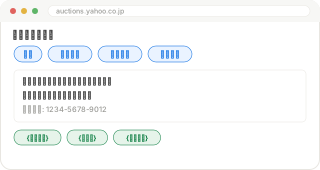
transaction-templates をONにすると、取引ナビのメッセージ画面でテンプレートボタンが表示されます。テンプレート文面の編集は、管理画面のルールタブから行えます。差込変数 {落札者名}・{商品名}・{追跡番号} はその取引の情報に置き換わります。
取引メッセージから領収書URLを差し込む (v0.3.2以降)
取引メッセージ作成エリアの上には「AucKitで領収書発行」ボタンも配置されています。クリックするとモーダルが開き、領収書ツール内の「📋 落札者用リンクを差し込む」ボタンで、案内文付きの形でメッセージ欄に短縮URLが挿入されます。
挿入される形式の初期値は次のとおりです。
領収書ダウンロードURL : https://auckit.com/r/Xxxxxxxx
前置きの案内文(初期値「領収書ダウンロードURL : 」)は、管理画面のオプションから自由に編集できます。「※領収書は下記からダウンロードいただけます\n」「Receipt: 」など、お好みのスタイルに変更可能です。
テンプレートで発送連絡文を挿入 → 「📋 落札者用リンクを差し込む」で領収書URLを追記 → 送信、の3クリックで、発送連絡と領収書URLが1通のメッセージに収まります。
決済金額表示
payfraud-check取引メッセージの画面に、入金額(落札価格 + 送料)を見やすく表示します。落札者からの「振り込みました」連絡内容との照合がしやすくなります。
payfraud-check をONにしてください(初期値ON)。取引メッセージ画面を開くと、画面上部に決済金額のサマリーを表示します。
取引ナビ補助
transaction-helper取引ナビの画面で、お届け先情報の 正規化表示と 項目別コピーボタンを追加します。氏名・住所・電話番号などをワンクリックでクリップボードに転送できます。
- 氏名・住所のフォーマット正規化(全角半角の混在を整える)
- 項目別のコピーボタン (氏名・郵便番号・住所・電話番号・商品名)
- オークションIDをメッセージに挿入するボタン
transaction-helper をONにしてください(初期値ON)。取引ナビを開くとコピーボタンが表示されます。
領収書・請求書発行ボタン
invoice-launcher取引ナビ(contact.auctions.yahoo.co.jp/seller/top)と取引メッセージ作成エリア(v0.3.2以降)に「AucKitで領収書発行」ボタンを追加します。クリックするとモーダル内に領収書・請求書フォームが開き、取引情報があらかじめ入力された状態で表示されるため、別タブを開いて宛名・商品名・金額を手入力する必要がなくなります。
あらかじめ入力される情報
- 宛名(お届け先情報の氏名、なければ落札者情報の氏名)
- 商品名(取引ナビに表示されている商品名)
- 落札価格・送料
- 発行日(取引ナビから支払い完了日を自動取得・編集可、v0.3.0以降)
- 出品者情報(氏名・郵便番号・住所、初回入力すると次回からは復元)
- 備考欄にオークションID(支払い完了済みなら決済IDもあわせて記載、v0.2.99以降)
発行方法は2通り
- 印刷 / PDF保存:ブラウザの印刷機能で紙印刷、またはPDFとして保存。インボイス(適格簡易請求書)対応で登録番号を記載できます。
- 落札者用短縮URLを発行:宛名を空欄のまま改ざん防止の署名つきリンクを発行。v0.2.99以降は
https://auckit.com/r/{8文字}の短縮URL(29文字・365日有効)になり、取引メッセージへの貼り付けが快適になりました。落札者がリンク先で宛名を入力してダウンロードする運用に対応します。金額・商品名は確定済みで、リンク経由でも変更できません。
取引メッセージ作成中にそのまま「AucKitで領収書発行」 → 「📋 落札者用リンクを差し込む」で、案内文付きで短縮URLがメッセージ本文に挿入されます。発送連絡と領収書URLを1通のメッセージにまとめて送信できます。
落札者がまだお届け先住所などを入力していない「連絡待ち」状態では、ボタンは表示されません(取得できる情報がないため)。落札者からのお届け先情報が届いた後で表示されます。
落札者が短縮URLを踏んだ際のプレビュー画面末尾に、控えめなAucKitのクレジットが表示されます。落札者の方が「これは何のサービスから発行された領収書なのか」が分かるようにする目的です。印刷・PDF保存時には表示されないため、領収書本体には載りません。
発行者の氏名・郵便番号・住所・登録番号は、一度入力するとお使いの端末のブラウザ内(localStorage)に保存されます。外部サーバーへは送信されません。郵便番号から住所を補完するときのみ、入力された郵便番号が郵便番号検索サービスに送信されます(金額・宛名などは送信されません)。
invoice-launcher をONにしてください(初期値ON)。取引ナビと取引メッセージ作成エリアに「AucKitで領収書発行」ボタンが表示されます。
発送する
主要5社の送り状発行システムへのお届け先情報の連携、追跡URLの生成、発送業務全般を補助する機能です。
5社の送り状発行システム連携
ehiden3-link取引ナビでお届け先情報を 1回コピーするだけで、主要5社の送り状発行システムに ワンクリックで貼り付けできます。1件あたり5〜7回必要だった転記作業が数秒で終わります。
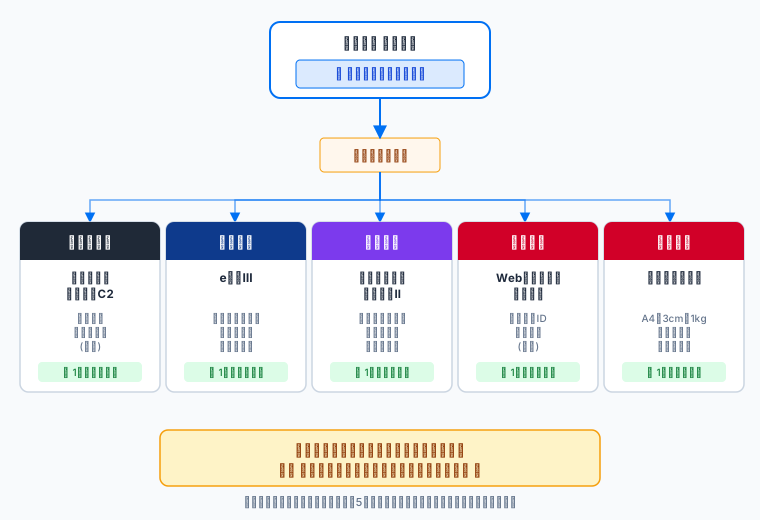
ehiden3-link をONにしてください(初期値ON)。取引ナビにコピーボタンが追加され、対応する各送り状発行システムの画面右上には「📥 ヤフオクから貼り付け」ボタンが表示されます。
取引ナビ側のコピーボタン
取引ナビのお届け先情報セクションの直下に、AucKitが 「📋 お届け先情報をコピー」 ボタンを追加します。クリックするとお届け先情報がクリップボードに保存されます。
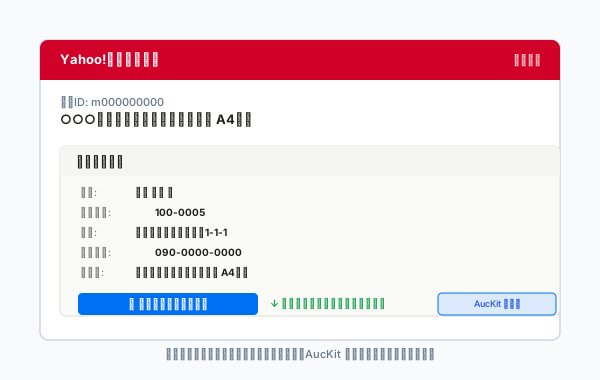
対応5社の貼り付け先画面
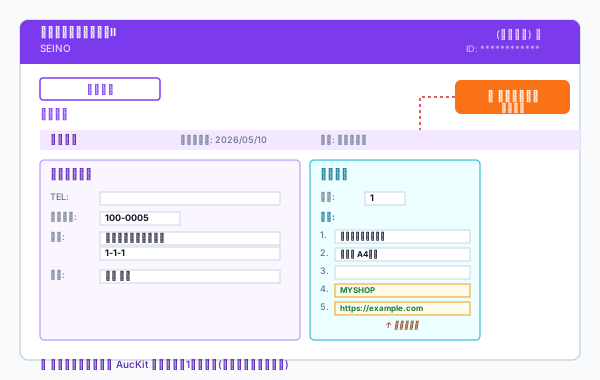
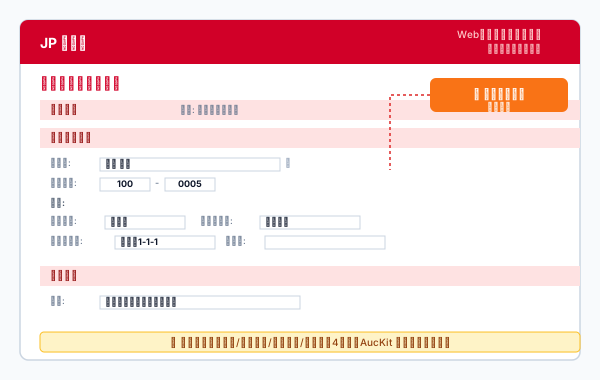
各送り状発行システムでは、画面右上に 「📥 ヤフオクから貼り付け」ボタンが表示されます。
1.ヤマト運輸 送り状発行システムC2
クロネコメンバーズ会員(無料)で利用できる、個人・小規模事業者向けの送り状発行システム。氏名が「姓」「名」に分割されている特有の仕様にも対応しています。
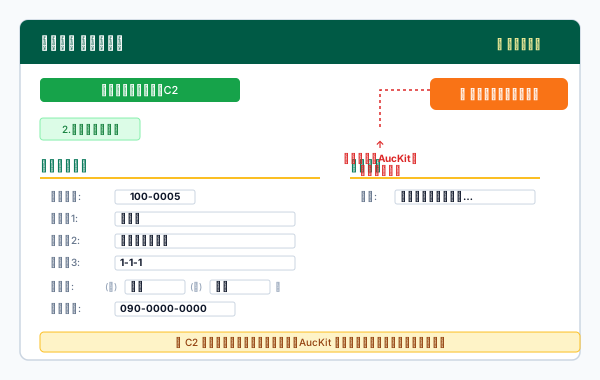
2.佐川急便e飛伝Ⅲ
取引契約のある法人・事業者向け。SPA(シングルページアプリケーション)で構築されているため、画面遷移後も貼り付けボタンが消えないように工夫されています。

3.西濃運輸 カンガルー・マジックⅡ
取引契約のある法人・事業者向け。「品名」専用フィールドはなく、代わりに「記事」5行(各全角15文字)に商品情報を入れる仕様。AucKitは商品名を15文字単位で分割し、残りの行に固定文字列(自社情報など)をセットできます。
4.日本郵便Webゆうパックプリント
ゆうびんID(無料)で利用できる送り状作成サービス。住所欄が「都道府県/市区町村/丁目番地/建物名」の4分割になっているのが特徴で、AucKitが振り分けて入力します。
5.日本郵便 クリックポスト
A4サイズ・厚さ3cm以内・1kg以内の小型荷物を全国一律料金で送れるサービス。住所欄がtextarea(複数行入力)で全角20文字 × 4行の自動折り返し仕様にも対応しています。
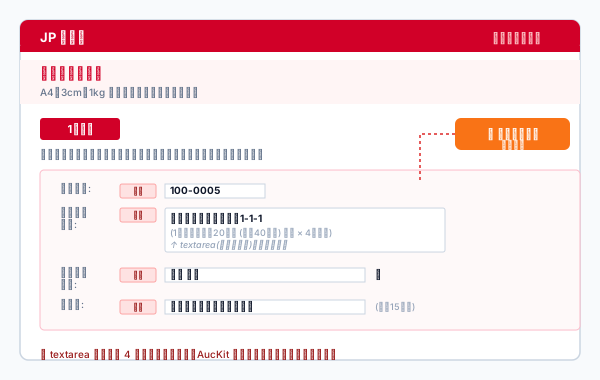
AucKitは貼り付け補助のみを行います。各サービス自体の利用契約・利用料・出荷契約は各社の規約に従ってください(ヤマトC2とクリックポストは無料登録で利用可、e飛伝Ⅲ・西濃カンガルー・マジックⅡは取引契約が必要)。
品名行と固定文字列の設定
ehiden3-link / 設定送り状の品名欄には、商品名以外の情報(自社のショップ名・サイトURL・注文番号など)を入れたいケースもあります。AucKitでは e飛伝Ⅲ と 西濃 カンガルー・マジックⅡ の品名行(=記事)について、商品名で何行を埋めるか、残りの行に何を入れるかを細かく指定できます。

- 品名(=記事) ペースト行数:商品名を何行に分配するかを指定(0〜5行)
- 記事 固定文字列:商品名で使わない行に投入する文字列を、行ごとに指定可
リモートデスクトップ運用への対応
ehiden3-link / リモート対応ヤフオク作業用マシンと伝票印刷用マシンを分けてリモートデスクトップで運用している場合、設定の二重管理が問題になります。AucKitは コピーボタンを押した時点で、ヤフオク用マシン側の設定もクリップボードに同梱 するため、伝票マシン側で同じ設定をする必要がありません。
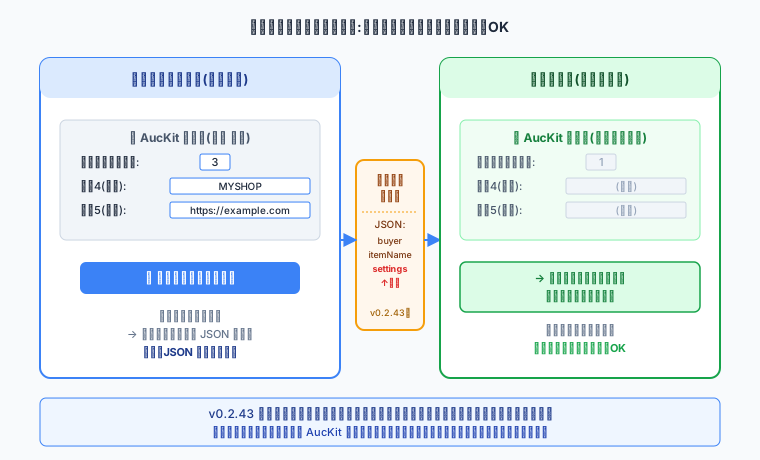
同一マシンで運用している場合も、コピー側=貼り付け側で同じ設定なので、まったく違和感なく動作します。
サブ拡張「AucKit Receiver」(無料)
伝票印刷専用マシン側には 無料の貼り付け専用拡張「AucKit Receiver」(AucKit Receiver - 送り状発行マシン用 貼り付けツール)をChromeウェブストアからインストールいただけます。Receiverは送り状発行5社のページにのみ動作し、お届け先情報の貼り付けボタンを表示するだけのシンプルな構成です。本体の課金機能は持たないため、伝票マシン側にProライセンスを追加する必要はありません。
ヤフオク作業マシン側にAucKit本体(Proプラン)を1つ、伝票印刷マシン側にAucKit Receiver(無料)を1つ、という構成で利用できます。Receiverは単独では動作せず、本体側でコピーされたお届け先情報を貼り付けるためにのみ使われます。
AucKit ReceiverのChromeウェブストアページは、本体のChromeウェブストアページにある「同じデベロッパーの拡張機能」欄からたどれます。
追跡URL生成
shipment-track-url発送連絡ページで、配送業者を選択して追跡番号を入力するだけで、配送状況確認URLがワンクリックで生成されます。業者ごとのURL形式を覚える必要がありません。
shipment-track-url をONにしてください(初期値ON)。発送連絡ページで配送業者と追跡番号を入力すると、追跡URL欄に該当URLが入力されます。
配送業者の追跡リンクを取引ナビに表示
shipment-track-url (取引ナビ側)取引ナビの画面でも、配送業者と追跡番号が記録されている取引については、追跡URLへのリンクが表示されます。配送状況の確認をクリックひとつで行えます。
売上を集計する
マイオクの落札データをブラウザ内に蓄積し、月別の売上推移を集計表示する機能です。
売上データ集計
sales-trackerマイオクの「終了分(落札あり)」ページを閲覧すると、落札情報がブラウザ内に蓄積されます。管理画面の売上レポートタブで、月別の売上推移や落札件数をグラフで確認できます。
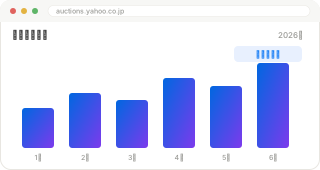
使い始め(初回データ取込)
-
マイオクの「終了分(落札あり)」を開く
auctions.yahoo.co.jp/sell/jp/show/closed?hasWinner=1を表示します。
-
過去ページを一通り閲覧する
ページネーションで遡れる範囲(最大12ヶ月分)を一通り表示してください。表示するだけでAucKitがデータを記録します。
-
管理画面 → 売上レポートタブを開く
蓄積されたデータが月別グラフ・落札件数のサマリーで表示されます。
その後(差分取込)
新しい落札があったとき、売上レポートタブの「最新データを取得」ボタンを押すと、まだ取り込んでいない落札分だけが追加で取り込まれます。マイオクのページを開かなくても更新できます。
売上データは ブラウザ内のストレージにのみ保存されます。AucKitのサーバーや外部サービスには一切送信されません。データタブからエクスポートして他のPCに移行することもできます。
売上データはPCごとにブラウザに保存されるため、複数PCで同じデータを見たい場合は、データタブのエクスポート/インポートを使って移行してください。
sales-tracker をONにしてください(初期値ON)。マイオクの「終了分(落札あり)」ページを開くだけでデータが蓄積されます。
売上金CSV整形ボタン
sales-csv-launcherヤフオクの売上金管理ページ(salesmanagement.yahoo.co.jp/list)に「AucKitでCSV整形」ボタンを追加します。クリックするとモーダル内に整形済みの売上明細・月次集計・現金振込・キャンセル分が表示されます。Excelでそのまま開くと起きる文字化け・列ズレを、ブラウザ画面内で完結する形で解消します。
- 月次集計(売上合計・決済金額・落札システム利用料・販売手数料・送料)を表示
- 売上明細・現金振込・キャンセル分を別の表に分けて表示
- 事業者名(個人事業主名・屋号・法人名)を一度入力するとブラウザに記録され、印刷時のヘッダーに反映
- A4縦の帳簿風レイアウトで印刷 / PDF保存
- 整形済みCSV(3ファイルzip)としてダウンロード可能
auckit.com/tools/sales-report/には同じ整形機能を持つ無料Webツール版もあります。Webツール版はCSVファイルをブラウザにドラッグ&ドロップする使い方ですが、拡張機能版は売上金管理ページにボタンが直接組み込まれるため、別タブを開かずに使えます。整形結果は同等です。
sales-csv-launcher をONにしてください(初期値ON)。売上金管理ページを開くと、「CSVダウンロード」リンクの隣に「AucKitでCSV整形」ボタンが表示されます。
画面を整える
広告や不要な要素の非表示、ツールバーの追加、ページ表示のカスタマイズに関する機能です。
ツールバー
nav-bar画面上部にAucKit独自の ナビゲーションバーを追加します。マイオク・ウォッチリスト・ブラックリスト等への動線を1クリックで提供します。表示する項目は管理画面のルールタブから取捨選択できます。
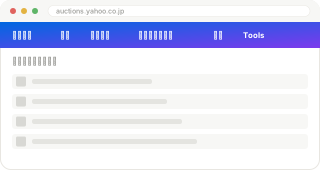
nav-bar をONにしてください(初期値ON)。表示項目の編集はルールタブの「ツールバー項目」から行います。
広告・不要要素削除
ad-cleanup広告画像・トラッキングスクリプトの読み込みを抑制し、ページの表示を軽量化します。
ad-cleanup をONにしてください(初期値ON)。すべてのヤフオクページで動作します。
タイトル書き換え
title-rewriteブラウザのタブに表示されるページタイトル内の文字列を、任意の文字列に置き換えます。複数のタブを開いている時、タイトルが似たり寄ったりで識別しづらい場合に役立ちます。
title-rewrite をONにし、ルールタブの「タイトル書換」から、置換ルールを設定してください。
テキスト置換
text-replaceヤフオクのページ内に表示される指定の文字列を、任意の文字列に置き換えるか、削除します。出品フォームの煽り文言などを消したい場合などに使います。
text-replace をONにし、ルールタブの「テキスト置換」から、置換ルールを設定してください。
非表示要素(38項目)
hide-core広告・キャンペーン・プロモーションなど、ヤフオク標準で表示される38種類の要素を、個別に非表示にできます。カテゴリ別(広告・プロモーション、ヘッダー・フッター、緊急通知、マイオク・ダッシュボード、出品フォーム、商品詳細ページ、その他)に整理されています。
hide-core をONにし、非表示タブでカテゴリ別に各項目をチェックON/OFFしてください。チェックを入れた項目だけが非表示になります。
管理画面の使い方
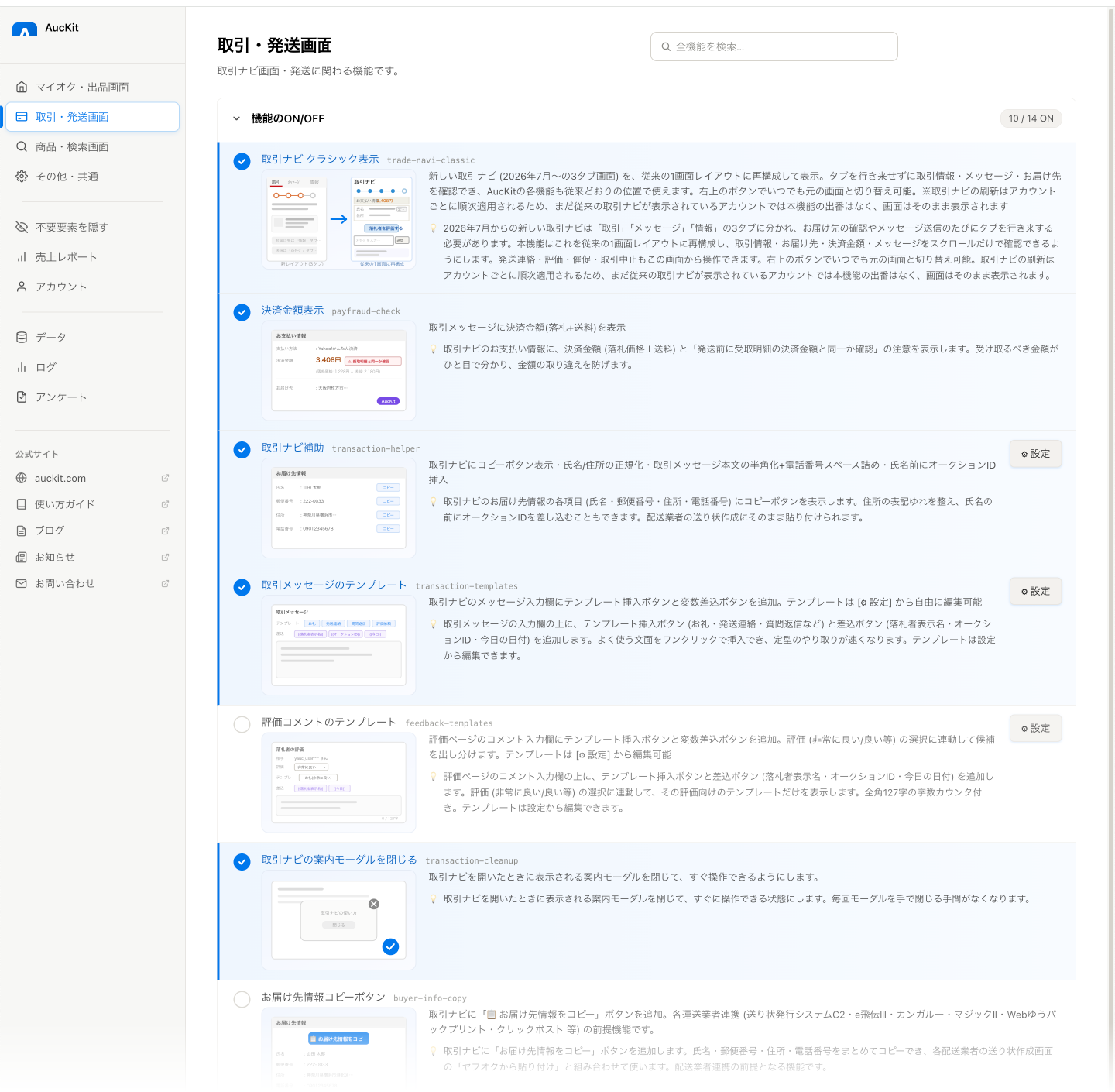
機能のON/OFFや各種設定はすべて管理画面から行います。
管理画面の開き方
- ヤフオクページ上部のツールバーから歯車アイコン (⚙) をクリック
chrome://extensionsを開き、AucKitの「詳細」 → 「拡張機能のオプション」
タブ構成
| タブ | 用途 |
|---|---|
| 機能 | 各機能のオン/オフ切り替え。カード形式で表示されます |
| ルール | 機能の動作設定 (アカウント、出品既定値、e飛伝Ⅲ連携など) |
| 非表示 | 広告・余分な要素の非表示設定 (ウォッチボタン周辺の吹き出しを含む多数の項目をカテゴリ別に管理) |
| 売上レポート | 蓄積された落札データを集計してグラフ・テーブル表示 |
| データ | 設定のエクスポート/インポート、データの直接編集 |
| アカウント | 試用期間・課金状態の確認、サブスク管理 |
| ログ | 動作ログの確認 (トラブル時の調査用) |
機能タブの操作
機能タブでは、各機能のカード全体をクリックしてON/OFFを切り替えられます。ONのカードには左側に色付きのラインとチェックマーク (✓) が表示されます。
ルールタブの操作
ルールタブでは、各機能の動作を細かく設定できます。値を編集したら、画面右上(または下部)の 「ルールを保存」ボタンを押して確定してください。
ルールタブの編集は「ルールを保存」ボタンを押すまで保存されません。タブを移動したり画面を閉じたりすると変更は失われます。
機能タブのチェックボックスは即時保存されます(保存ボタンは不要)。ON/OFFを切り替えるとすぐにヤフオクのページに反映されます。
サイドバーの公式サイト導線 (v0.3.3以降)
管理画面のサイドバーには、公式サイトへのリンクをまとめたセクションが追加されています。「機能の使い方を確認したい」「最新情報を見たい」と思った時に、拡張機能の画面からすぐアクセスできます。
- 公式サイト:auckit.comトップページ
- 使い方ガイド:このmanualページ
- ブログ:運用Tipsや業務効率化の記事
- お知らせ:更新履歴・バージョン別の新機能
- お問い合わせ:不具合報告・要望の窓口
設定の引き継ぎ
複数のPCで同じ設定を使いたい場合や、バックアップを取りたい場合に使います。
エクスポート (書き出し)
管理画面のデータタブにある「エクスポート」ボタンから、設定と売上データを1つのJSONファイルに書き出せます。ファイル名は auckit-backup-(日付).json です。
インポート (読み込み)
同じくデータタブの「インポート」から、エクスポートしたJSONファイルを読み込んで設定を復元できます。
インポートを実行すると、現在の設定と売上データはインポート内容で上書きされます。先に現在のデータをエクスポートしておくと安心です。
複数PCで同期したい場合
各PCでデータタブからエクスポート/インポートを行ってください。Chromeのアカウント同期機能ではなく、JSONファイル経由での移行を推奨します。
よくあるご質問
機能をONにしたのに動かない
多くの場合、ヤフオクのページをリロード (再読み込み) すると反映されます。それでも改善しない場合は、管理画面のログタブをご確認のうえ、お問い合わせください。
IDが表示されない
Yahoo側のページ構造が変更された可能性があります。次回の更新で対応しますので、しばらくお待ちください。お急ぎの場合はお問い合わせからお知らせください。
出品フォームの終了日が思った日付にならない
「終了日」設定は「N日後 (1〜7)」を意味します。ルールタブの設定値をご確認ください。
売上レポートにデータが表示されない
売上レポートはマイオクの「終了分(落札あり)」ページを閲覧したときに蓄積されます。初回はそのページを一通り表示してください。「最新データを取得」ボタンで差分の取り込みも可能です。
別のPCでも売上データを見たい
売上データはPCごとにブラウザ内に保存されます。別PCで見るには、データタブのエクスポート/インポートで移行してください。
解約後も使えますか
解約手続き完了後も、当該課金期間の終了日まではPro機能をご利用いただけます。期間終了後は自動的に機能が停止します。
返金は可能ですか
デジタル商品の性質上、決済完了後の返金は承っておりません。試用期間 (7日間) 中に十分に動作をご確認のうえ、お申し込みください。
Yahooの仕様変更で動かなくなることはありますか
ヤフオク側のページ構造が大きく変わると、一時的に動作に支障が出る場合があります。確認次第、AucKitのアップデートで対応します。Chromeウェブストア版は自動的に最新版に更新されます。
全機能一覧
AucKitのすべての機能と、非表示機能のコアです。すべて管理画面の機能タブから個別にON/OFFできます。
| 機能名 | 機能ID | 初期値 |
|---|---|---|
| 出品リストをコンパクト表示 | seller-list-compact | ON |
| 出品終了分のラベル日本語化と色分け | selling-labels | ON |
| 支払総額の記録・表示 | transaction-info | OFF |
| 出品終了分メモ | selling-memo | OFF |
| 入札者・落札者ID表示 | bidder-id-reveal | OFF |
| ウォッチアカウントハイライト | account-highlight | ON |
| 出品フォーム既定値 | sell-form-defaults | ON |
| 出品取消の確認スキップ | cancel-skip | ON |
| 中古一括選択ボタン | mid-used-filter | ON |
| 取引メッセージのテンプレート | transaction-templates | ON |
| 決済金額表示 | payfraud-check | ON |
| 取引ナビ補助 | transaction-helper | ON |
| 取引ナビモーダル補助 | transaction-cleanup | ON |
| 領収書・請求書発行ボタン | invoice-launcher | ON |
| 送り状発行5社連携 (ヤマトC2 / 佐川e飛伝Ⅲ / 西濃 / Webゆうプリ / クリックポスト) | ehiden3-link | ON |
| 追跡URL生成 | shipment-track-url | ON |
| 売上データ集計 | sales-tracker | ON |
| 売上金CSV整形ボタン | sales-csv-launcher | ON |
| ツールバー | nav-bar | ON |
| 広告・不要要素削除 | ad-cleanup | ON |
| テキスト置換 | text-replace | ON |
| タイトル書き換え | title-rewrite | ON |
| チェック済みマーク | bidder-visit-tracker | ON |
| 落札相場リンク | market-price-links | ON |
| 非表示機能コア | hide-core | ON |
※ 上記のほか、配送業者リンク (shipment-track-url) など、機能のサブ動作も含めると23の機能と38の非表示項目があります。最新のリストは管理画面の機能タブ・非表示タブをご確認ください。
解決しないときは
このページで解決しないご質問は、お問い合わせフォームよりお気軽にどうぞ。
お問い合わせ →