ある日、商品ページの説明文が、途中から横にはみ出していました。
HTMLは、1文字も変えていません。変わったのは、ヤフオクの側でした。
ヤフオクは、商品説明文に書かれたHTMLタグの確認を強化しました。これまで問題なく表示されていた説明文でも、見え方が変わることがあります。HTMLで商品説明を作っている出品者には、見過ごせない変更です。
この記事を読むと、お知らせに何が書かれているか、当方の出品で何が起きたか、どんな書き方が崩れやすいか、出品済みの商品をどう確かめるかが分かります。タグに一度も触れずに商品説明を作れるAucKitのテンプレートが、ほかとどう違うかも分かります。
変更は、もう始まっています ── お知らせの要点
2026年11月12日、Yahoo!オークションのお知らせに「HTMLタグを利用した商品説明文について」が掲載されました。要点は次の4つです。
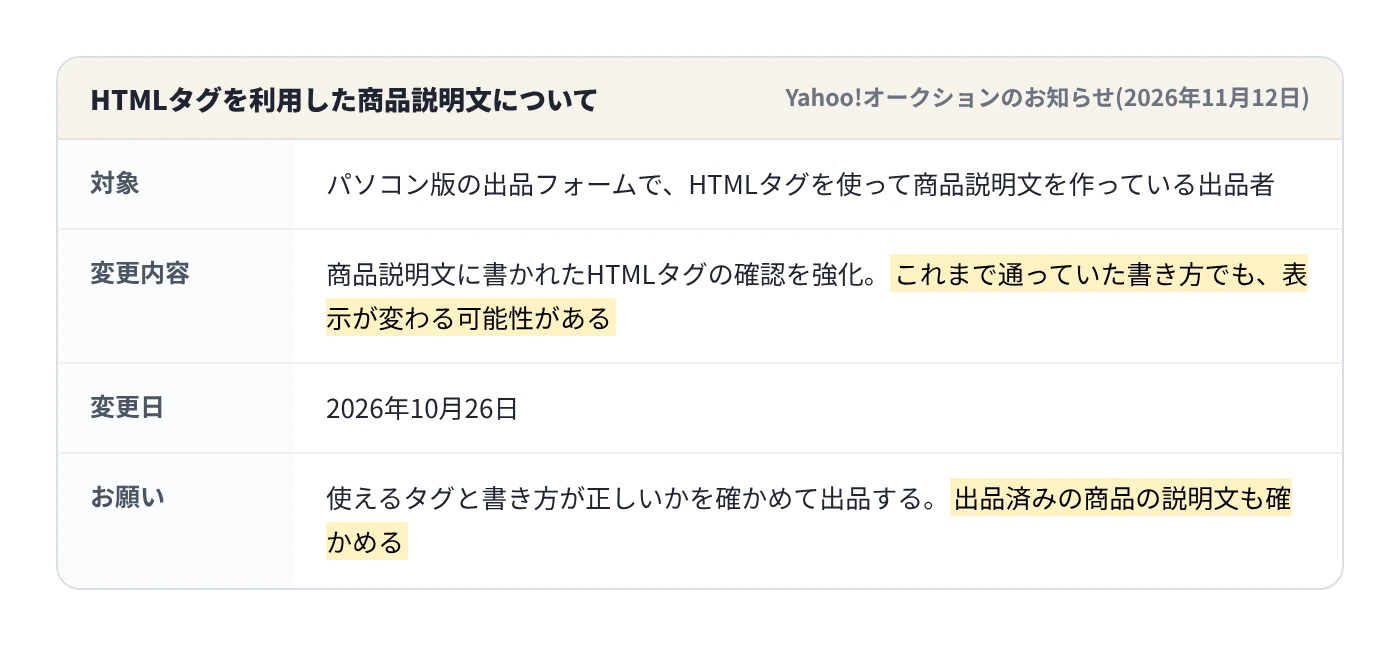
- 対象 ── パソコン版の出品フォームで、HTMLタグを使って商品説明文を作っている出品者
- 変更内容 ── サービスのセキュリティ強化のため、商品説明文に書かれたHTMLタグの確認を強化。これまで通っていた書き方でも、表示が変わる可能性がある
- 変更日 ── 2026年10月26日
- お願い ── 使えるタグと書き方が正しいかを確かめて出品すること。出品済みの商品の説明文も確かめること
変更日は10月26日とされています。この記事を読んでいる時点で、変更はすでに始まっています。出品中の商品を一度も見直していない方は、早めに確かめておくと安心です。
どのタグが変わるのかは、書かれていません
お知らせには、どのタグや書き方の表示が変わるのか、具体的には書かれていません。案内されているのは、ヘルプの「HTML入力時の注意」を確かめることです。
そのヘルプには、主に使えるタグとして、改行(BR)・太字(B)・下線(U)・文字の色(FONT)・リンク(A)・画像(IMG)が挙げられています。ほかに、見出し(H3〜H6)、表(TABLE・TR・TD・TH)、箇条書き(UL・LI)、区切り線(HR)なども使えるタグとして並んでいます。そのうえで、次のように書かれています。
- 使えるタグは、随時変更になる場合がある
- ほかのソフトからコピーして貼り付けた文章は、表示が乱れることがある。出品の確認画面で確かめること
- HTMLの書き方そのものは、サポートの対象外
つまり、「この書き方なら将来も大丈夫」という保証は、どこにもありません。出品者にできるのは、2つだけです。正しい書き方で作ること。そして、表示を自分の目で確かめること。
余分な閉じタグ2つで、説明文がはみ出しました
冒頭に書いたのは、当方の出品の話です。10月の後半から、商品ページの説明文で、送料の表より下の部分が画面の幅いっぱいに広がって表示されるようになったのです。説明文は幅を決めた表の中に収めてあったのに、途中から表の外にはみ出していました。
調べると、原因は説明文のHTMLにあった余分な閉じタグでした。行を閉じるタグが1つ多い箇所と、セルを閉じるタグが1つ多い箇所の、合わせて2か所です。
たった2つです。しかも、それまでは表示に何の影響もありませんでした。
当方が確かめた範囲では、起きていたのは次のことです。
- これまでは、開いていないタグを閉じる記述は、読み飛ばされていた
- 新しい商品ページでは、余分な閉じタグが、外側にある同じ種類のタグを閉じるようになった
- 余分な「行を閉じるタグ」が、説明文全体を囲む表の行を閉じ、続く「表を閉じるタグ」が外側の表まで閉じた。そこから下は、表の外に出て広がった
気をつけたいのは、手元のプレビューでは崩れなかったことです。同じHTMLをブラウザで開いて見ても、正しく表示されました。崩れが見えたのは、ヤフオクの商品ページだけです。プレビューで大丈夫でも、安心はできません。
これは当方の1つの例で、変更の全体が分かったわけではありません。公式に説明されている内容でもありません。ただ、分かったことが2つあります。あいまいなHTMLは、これまでと同じようには表示されなくなったこと。そして、確かめる場所は商品ページでなければならないことです。
崩れるのは、あいまいに書かれたHTMLです
どれも、1文字か2文字の話です。手でタグを書いていると、次のような間違いは誰にでも起こります。
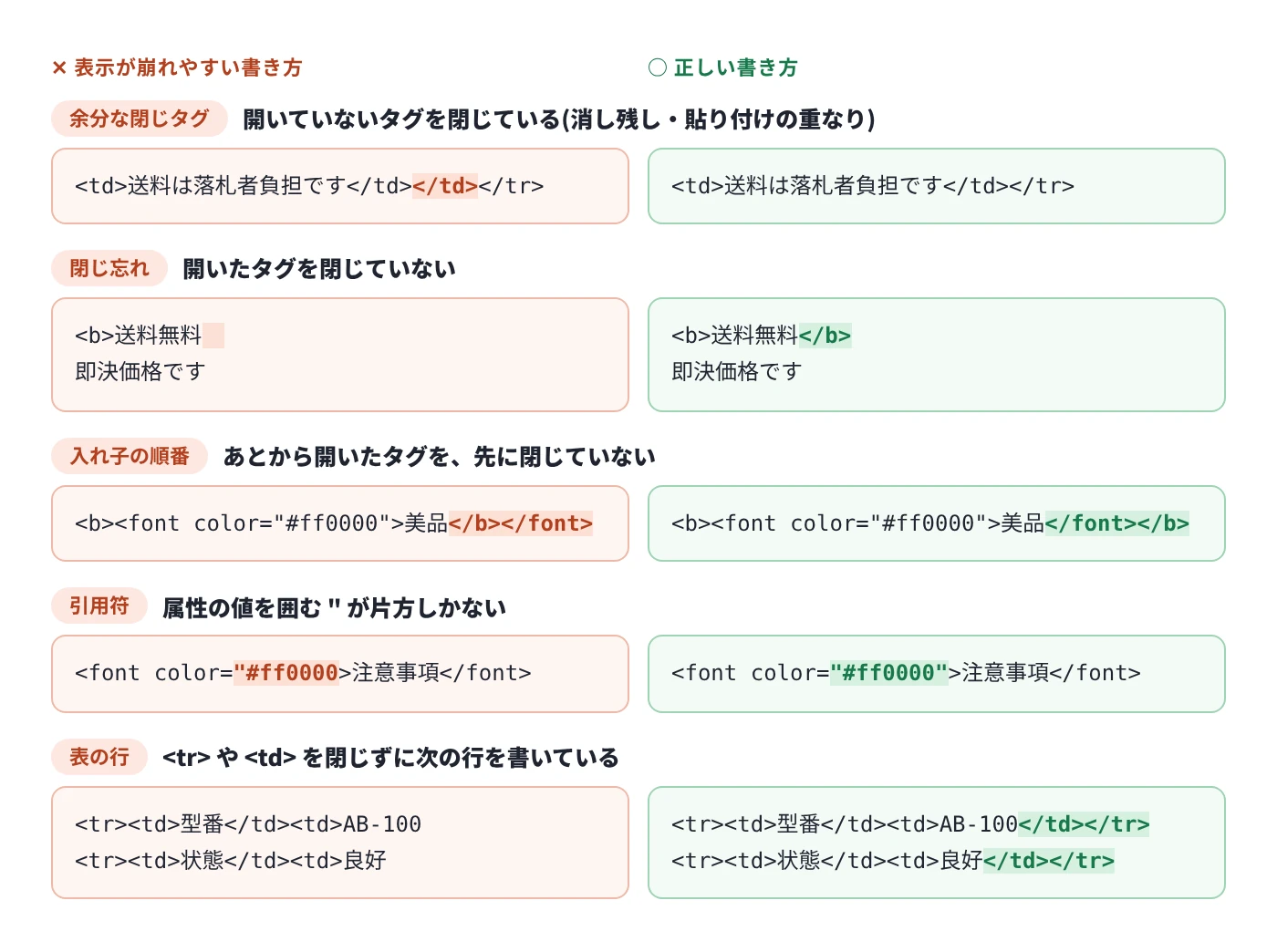
- 余分な閉じタグ ── 開いていないタグを閉じている。文章を消したときの消し残しや、貼り付けの重なりで入り込む。当方の崩れの原因は、これでした
- 閉じ忘れ ── 開いたタグを閉じていない。太字や色が、説明文の最後まで続いてしまう
- 入れ子の順番 ── あとから開いたタグを、先に閉じていない
- 引用符 ── 色やリンク先を囲む「"」が片方しかない。そこから先のタグがまとめて壊れる
- 表の行 ── 行やセルを閉じないまま、次の行を書いている。表の形が崩れる
やっかいなのは、これらの間違いが「これまでは見た目に出なかった」ことです。ブラウザは、多少おかしなHTMLでも、それらしく直して表示してくれます。だから、間違いに気づかないまま、同じ説明文を何年も使い回していることがあります。
もう1つ多いのが、ほかの場所からの貼り付けです。ワープロソフトやWebページから文章をコピーすると、目に見えない装飾の指定が一緒に付いてきます。ヘルプが注意しているのは、この点です。
確かめる場所は、商品ページです
お知らせは、出品済みの商品の説明文も確かめるよう求めています。次の順番で見ると、手間が少なく済みます。
- よく使う説明文から見る ── 同じ雛形で出品している商品は、1つ見れば足ります。雛形の種類ごとに、1商品ずつ開きます
- 商品ページで見る ── プレビューや出品の確認画面ではなく、公開されている商品ページを開きます。上に書いたとおり、手元では崩れないことがあります
- パソコンとスマートフォンの両方で見る ── 表の幅や改行は、画面の幅で見え方が変わります
- 見るところを決める ── 説明文が途中から横に広がっていないか。太字や色が途中から最後まで続いていないか。表の罫線や列がずれていないか。タグの文字がそのまま見えていないか
- 崩れていたら、雛形を直す ── 出品中の商品は、説明文を書き換えられません(追記はできます)。元の雛形を直して、再出品のときから正しい形にします
崩れが見つからなくても、雛形に上のような間違いが残っていないかは、一度見直す価値があります。使えるタグは随時変わる、と公式に書かれているからです。
直し方は2つ ── タグを直すか、タグを書くのをやめるか
探して直すか、入り込まないようにするか。雛形を見直すとき、道は2つあります。
1つは、HTMLを1行ずつ読んで、間違いを直すことです。HTMLに慣れている方なら、これで足ります。ただ、閉じ忘れを目で探すのは骨が折れますし、次に書き足したときに、また同じ間違いが入り込みます。
もう1つは、タグを手で書くこと自体をやめることです。当方がすすめるのは、こちらです。間違いを探して直すより、間違いが入り込まない作り方に変えるほうが、あとが楽だからです。
AucKitのテンプレートなら、タグに一度も触れずに作れます
そのために当方が作って公開しているのが、AucKitのヤフオク出品テンプレートです。無料で、登録もインストールも要りません。
商品説明のテンプレートは、ほかにもあります。違いは、どこまで画面の上で済むかです。
| 作り方 | 飾りを付ける | あとから直す | タグの間違い |
|---|---|---|---|
| HTMLを手で書く | タグを書く | タグを書き直す | 入り込む |
| 出来上がったHTMLを受け取る形のテンプレート | 用意された形のまま | タグを書き直す | 直すときに入り込む |
| AucKitのテンプレート | ボタンを押す | 画面の文字を書き換える | 入り込む場所がない |
当方が見てきたテンプレートの多くは、出来上がったHTMLを受け取るところまでは楽です。困るのは、そのあとです。商品ごとに文章を直す。表に1行足す。色を変える。そのたびにタグを触ることになり、1つ消し間違えれば崩れます。当方の崩れも、原因はたった2つのタグでした。
AucKitのテンプレートは、最初から最後まで、タグに触れません。違いは4つあります。
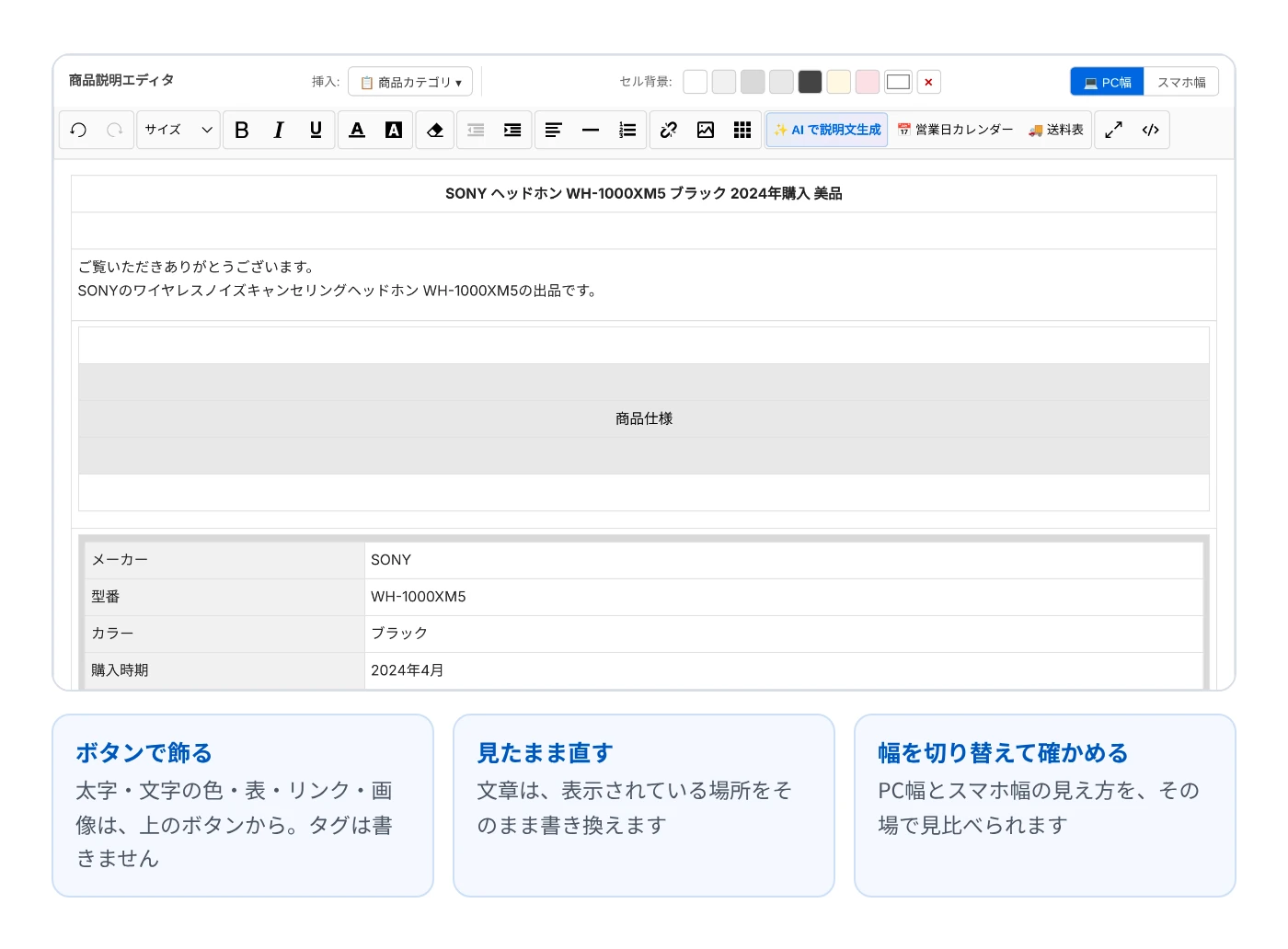
1. 直すときも、タグを触りません
太字も、文字の色も、表も、リンクも、画面の上のボタンで付けます。文章は、表示されている場所をそのまま書き換えます。ワープロと同じです。
タグを1文字も打たないので、余分な閉じタグ・閉じ忘れ・入れ子の順番・引用符の書き間違いは、起こりようがありません。HTMLは、ブラウザが正しい形で組み立てます。
2. コピーするときに、ヤフオク向けに整えます
[ヤフオク互換HTMLをコピー]を押すと、編集した内容を、ヤフオクの商品説明に貼る形に整えてから渡します。ここが、ふつうのHTMLエディタとの違いです。
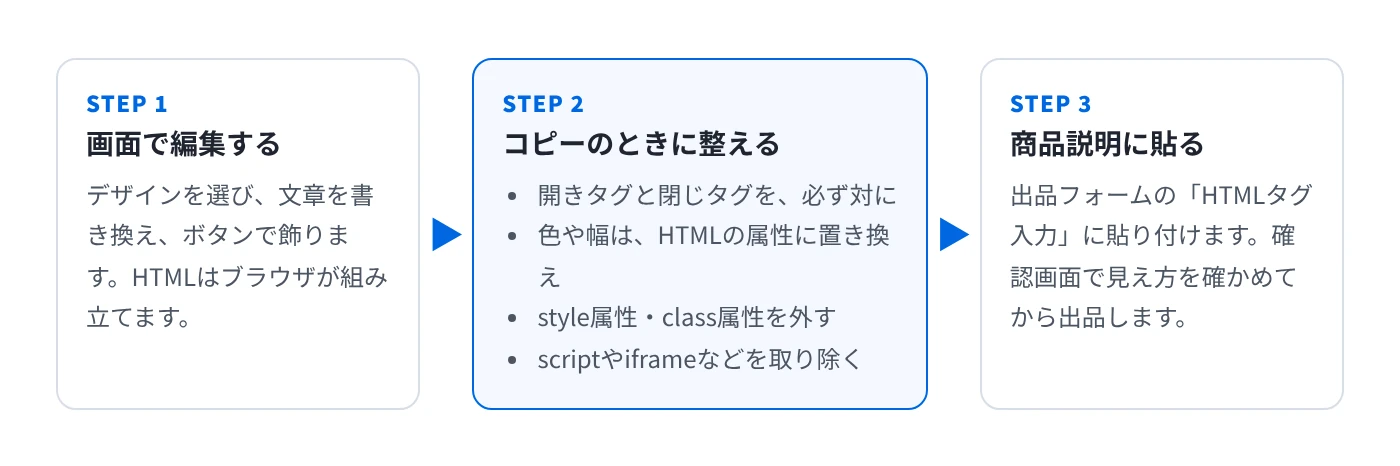
- 開きタグと閉じタグは、必ず対になった形で出します。余分な閉じタグも、閉じ忘れも残りません
- 文字の色・背景の色・幅・位置ぞろえは、HTMLの属性(color・bgcolor・width・align)に置き換えます
- style属性とclass属性は、すべて外します。ヤフオクの商品説明では、style属性の装飾は表示に反映されないためです
- scriptやiframeなど、商品説明に入れるべきでないタグは取り除きます
ほかの場所からコピーした文章を貼り付けても、付いてきた余計な指定は、この段階で落とします。
3. 貼る前に、パソコンとスマートフォンの見え方が分かります
編集画面の右上で、PC幅とスマホ幅を切り替えられます。出品してから崩れに気づくのでは遅い。貼る前に、両方の幅で確かめられます。
4. デザインを替えても、書いた文章は残ります
デザインは25種類以上あります。途中で別のデザインに替えても、書いた文章や表はそのまま残り、色だけが入れ替わります。作り直しは要りません。
営業日カレンダー、送料表、カテゴリごとの仕様表は、ボタン1つで入ります。よく使う内容は、自分用のテンプレートとして30個まで保存できます。
HTMLを直接見たい方は、ボタンで切り替えれば、そのまま見て編集できます。画面で作ったものを土台に、細かいところだけ手で直す使い方もできます。
道具を使っても、確認はなくなりません
念のため書いておきます。この道具を使えば、今後のどんな変更にも影響されない、とは言えません。使えるタグは随時変わる、とヤフオク自身が書いています。当方も、変更があれば道具のほうを合わせていきますが、先回りして保証できるものではありません。
変わらないのは、次の2つです。
- あいまいな書き方をなくしておけば、変更の影響は小さくなる
- 出品したあと、商品ページで見え方を自分の目で確かめる
道具が減らせるのは、前者の手間です。後者は、どんな作り方をしていても必要です。
使いはじめるには
AucKitのヤフオク出品テンプレートを開き、デザインを選んで、文章を書き換えるだけです。いま使っている説明文があるなら、文章を貼り付けて、飾りをボタンで付け直すところから始められます。出来上がったら[ヤフオク互換HTMLをコピー]を押し、出品フォームのHTMLタグ入力に貼り付けます。
送料表や落札相場の検索など、ほかの作業に使える無料の道具は、ヤフオク出品ツールにまとめています。
まとめ ── タグの間違いは、探すより、入り込ませない
ヤフオクは、商品説明文のHTMLタグの確認を強化しました。これまで通っていた書き方でも、表示が変わる可能性があります。当方の出品では、余分な閉じタグ2か所が原因で、説明文が途中から横に広がりました。まずは出品中の商品ページを開いて、見え方を確かめてください。
そのうえで、雛形を見直すなら、間違いを1つずつ探すより、間違いが入り込まない作り方に変えるほうが、長く楽ができます。浮いた時間は、出品と発送に回せます。
次に雛形を直すとき、タグを書くのをやめてみませんか。