ヤフオクの出品フォームには画像を10枚まで登録できますが、それとは別に、商品説明欄の文章の中に画像を差し込むことができます。仕様表や送料表を説明文の該当箇所に置いたり、11枚目以降の写真を載せたり ── 整った出品ページによくある「説明文の途中に画像がある」レイアウトは、すべてこの方法で作られています。
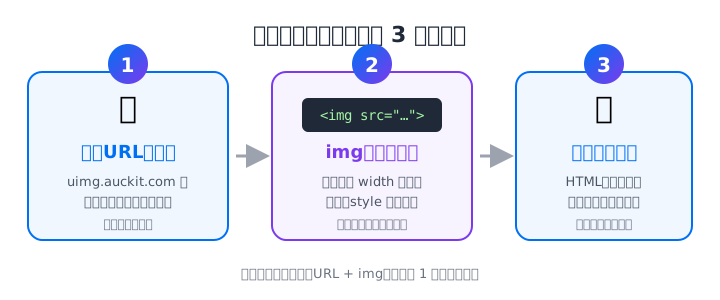
ただし商品説明欄には、画像ファイルをそのままアップロードする仕組みがありません。必要なのは画像のURLと、それを貼り付けるためのimgタグ。この2つさえ分かれば、誰でも今日から説明文に画像を入れられます。この記事では、次の3ステップを順番に解説します。
- 画像URLを発行する(無料・登録不要のアップローダーを使用)
- imgタグを書く
- ヤフオクの商品説明欄(HTMLタグ入力)に貼り付けて確認する
そもそも、なぜ「画像URL」が必要なのか
ヤフオクの商品説明欄は、文章とHTMLタグを受け付ける入力欄です。Wordのように画像ファイルを直接ドラッグして埋め込むことはできず、「インターネット上のこの場所にある画像を、ここに表示して」という指示(= imgタグ+画像URL)を書く方式になっています。
つまり、貼りたい画像はあらかじめインターネット上のどこかに置いておく必要があります。この「どこか」を用意する手段が、自前のレンタルサーバーだったり、画像ホスティングサービスだったり、画像アップローダーだったりするわけです。
このハードルの高さが、「商品説明に画像を貼るのは上級者向け」と思われてきた理由でした。今は、ブラウザで画像をドラッグするだけでURLが発行される無料サービスがあるので、実際のハードルはほぼゼロです。
ステップ1: 画像URLを発行する
画像URLの発行には、AucKitが運営する無料の画像アップローダーuimg.auckit.comを使います。登録・ログイン不要、1ファイル10MBまで、JPG / PNG / GIF / WebPに対応。アップロードすると長辺900pxへの縮小・JPG変換・EXIF(位置情報等)削除まで一括処理されるので、スマホで撮った写真をそのまま投げて問題ありません。
手順は次のとおりです。
- ブラウザでuimg.auckit.comを開く
- 貼りたい画像を、ページ中央のエリアにドラッグ&ドロップ(クリックしてファイル選択でも可。複数同時OK)
- 認証チェックとアップロードが順に処理され、画像URLが発行される
発行されたURLは、こんな形をしています(以下は説明用の架空のURLです)。
https://uimg.auckit.com/20260810/SAMPLE01.jpgこのあとの手順で使うので、「URLをコピー」ボタンでコピーしておきます。なお隣の「imgタグでコピー」ボタンを使うと、次のステップ2を丸ごとスキップして、貼り付け用のHTMLがそのままコピーされます。初回は仕組みの理解のためにステップ2も読んでおくのがおすすめですが、2回目以降はこのボタンが最短です。
アップローダーの仕様(保持期間90日・レート制限・セキュリティ対策など)の詳細は、紹介記事「ヤフオク商品説明用の画像URL、もう自前サーバーは要らない」にまとめています。自前サーバーや他のホスティングサービスとの使い分けもこちらで整理しています。
ステップ2: imgタグを書く
画像URLを商品説明に表示させるHTMLは、次の1行です。
<img src="https://uimg.auckit.com/20260810/SAMPLE01.jpg" width="600" alt="商品写真">それぞれの意味はこうです。
| 部分 | 役割 |
|---|---|
| src="..." | 表示する画像のURL。ステップ1でコピーしたURLに置き換える |
| width="600" | 表示幅(ピクセル)。商品説明欄では600前後が読みやすい目安 |
| alt="..." | 画像が表示できないときの代替テキスト。「商品写真」「送料表」など内容を一言で |
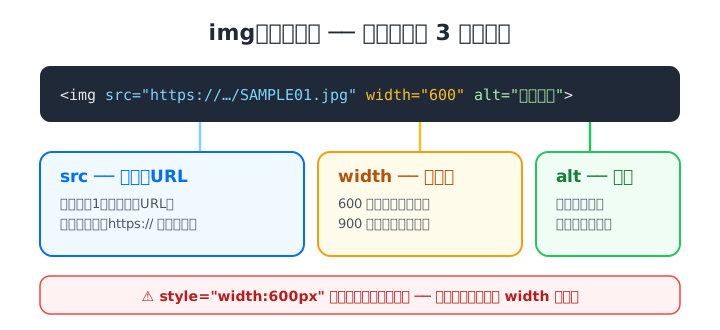
ここで1つだけ、ヤフオク特有の注意点があります。サイズ指定は必ずwidth / height属性で行うこと。Web制作でよく使うstyle属性でのサイズ指定は、ヤフオクの商品説明欄では保存時に削除されてしまい、指定が効きません。この挙動の詳細は「ヤフオク商品説明テンプレートを大幅リニューアル」で解説しています。
uimg.auckit.comの画像は長辺900pxに縮小済みなので、width="600"なら等倍以下での表示となり、ぼやけません。逆にwidth="900"を超える指定は引き伸ばしになるため避けます。
ステップ3: ヤフオクの商品説明欄に貼り付ける
出品フォームの「商品説明」の入力欄には、通常の文章入力とHTMLタグ入力の切り替えがあります。imgタグを機能させるには、HTMLタグ入力の状態で貼り付ける必要があります。なお、PC版の出品フォームでHTMLタグ入力を使えるのはLYPプレミアム会員で、説明欄に貼れる画像は最大7枚までです。
- 出品フォームの「商品説明」欄で、HTMLタグ入力に切り替える
- 説明文の、画像を表示したい位置にステップ2のimgタグを貼り付ける
- プレビュー(確認画面)で画像が表示されることを確認してから出品する
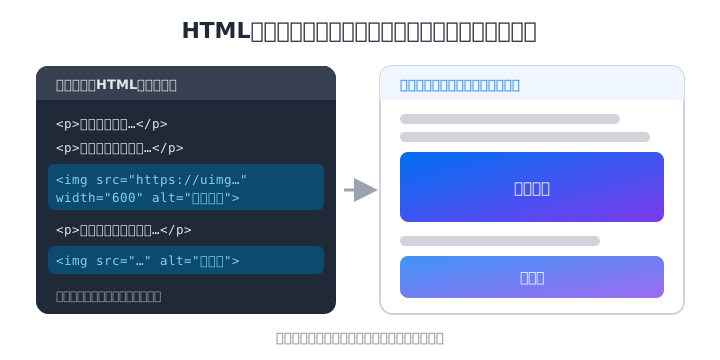
貼り付ける位置は説明文のどこでも構いません。たとえばこんな構成です。
<p>ご覧いただきありがとうございます。商品Aの出品です。</p>
<p>状態の詳細は下の写真をご確認ください。</p>
<img src="https://uimg.auckit.com/20260810/SAMPLE01.jpg" width="600" alt="商品の状態写真">
<p>送料は下記の表のとおりです。</p>
<img src="https://uimg.auckit.com/20260810/SAMPLE02.jpg" width="600" alt="送料表">
「該当する説明文の直後に画像を置く」── これだけで、上から読み進めるだけで内容が伝わるページになります。10枚の登録画像はサムネイル一覧として見られるのに対し、説明欄の画像は文脈の中に置けるのが最大の違いです。
画像が表示されないときのチェックリスト
プレビューで画像が出ない場合、原因はほぼ次のどれかです。上から順に確認してください。
- URLがhttps://で始まっているか ── http://(sなし)の画像URLは、ブラウザの仕様でブロックされ表示されません。uimg.auckit.comの発行URLはすべてhttpsなので、コピーミスがなければ問題になりません
- URLの打ち間違い・コピー漏れがないか ── 手打ちせず、必ず「URLをコピー」ボタンを使うのが確実です
- タグの記号が全角になっていないか ── imgタグの山カッコや引用符が全角文字だとタグとして認識されません。日本語入力のまま貼り付け直した場合に起きがちです
- HTMLタグ入力に切り替えているか ── 通常入力のままだと、タグが文字列としてそのまま表示されます
- 画像の保持期間が切れていないか ── uimg.auckit.comの画像はアップロード後90日で削除されます。過去の説明文を使い回すとき、古いURLが失効している場合は再アップロードが必要です
もっと速くする: エディタから直接アップロード
「URLをコピーして、タグを書いて、貼り付ける」という手順そのものを省きたくなったら、無料の商品説明テンプレートツールが次の一手です。エディタ内の画像ボタンを押すと、ファイル選択 → uimgへのアップロード → 説明文への挿入までエディタの中で完結します。送料表・営業日カレンダーの差し込みにも対応しています。
さらにChrome拡張機能のAucKitを導入していれば、ヤフオク出品フォーム上部の黄色いツールバーから同じエディタを呼び出せるので、出品ページから一歩も離れずに画像入りの説明文が完成します。
まとめ
- 商品説明欄に画像を貼る方式は「画像URL + imgタグ」の1パターンだけ。覚えることは少ない
- URLの発行はuimg.auckit.comに画像をドラッグするだけ。無料・登録不要
- サイズ指定はwidth属性で。style属性はヤフオク側で削除される
- 貼り付けは商品説明欄のHTMLタグ入力で。出品前にプレビュー確認を習慣に
説明文の中に画像を置けるようになると、仕様表・送料表・追加写真と、出品ページの表現力が一段変わります。まずは1枚、次の出品で試してみてください。