
ヤフオクの取引ナビが「取引」「メッセージ」「情報」の3つのタブに分かれた画面へ順次切り替わっています。
使いにくい、という声はよく見かけます。ただ「使いにくい」だけでは、どれくらい困るのかが伝わりません。そこで1件の発送を終えるまでに何回タブを切り替えるかを数えてみました。
1件の発送で、タブを4回切り替える
出品者が落札から発送までにやることを、新画面の手順に沿って並べます。
| 手順 | 開くタブ | 切り替え |
|---|---|---|
| 1. 支払いが済んだか確認する | 取引 | — |
| 2. お届け先の氏名・住所をコピーする | 情報 | 1回目 |
| 3. 送り状発行システムに貼り付ける | (別のソフト) | — |
| 4. 発送の手続きをする | 取引 | 2回目 |
| 5. 追跡番号を確認する | 情報 | 3回目 |
| 6. 発送を知らせる文面を送る | メッセージ | 4回目 |
1件につき4回です。
3タブそれぞれに何が入っているかを見ると、なぜこうなるかが分かります。
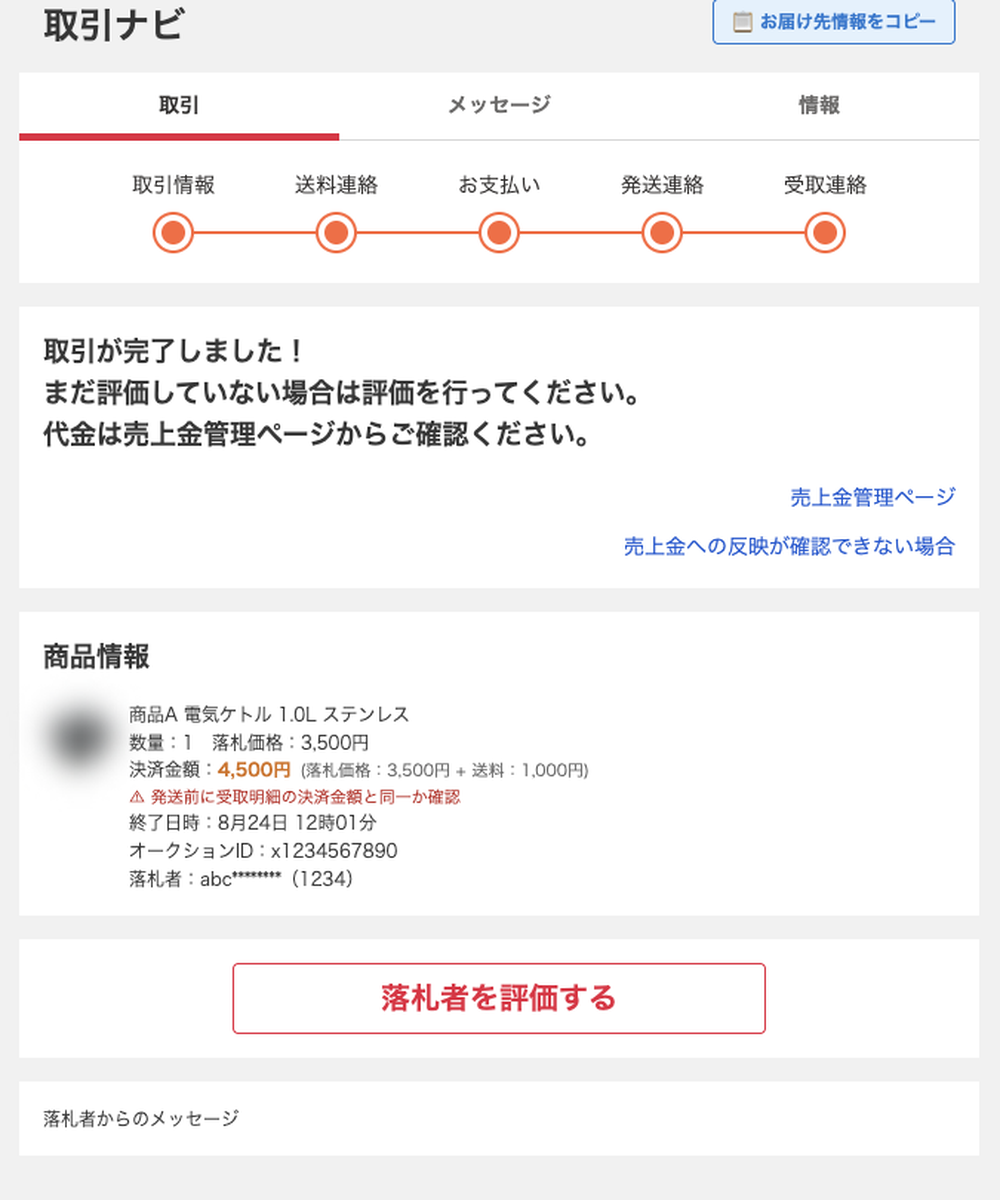
「取引」タブ
取引の進行状況(取引情報 → 送料連絡 → お支払い → 発送連絡 → 受取連絡)と、商品情報、次にやるべき操作のボタンが並びます。手続きを進める場所です。
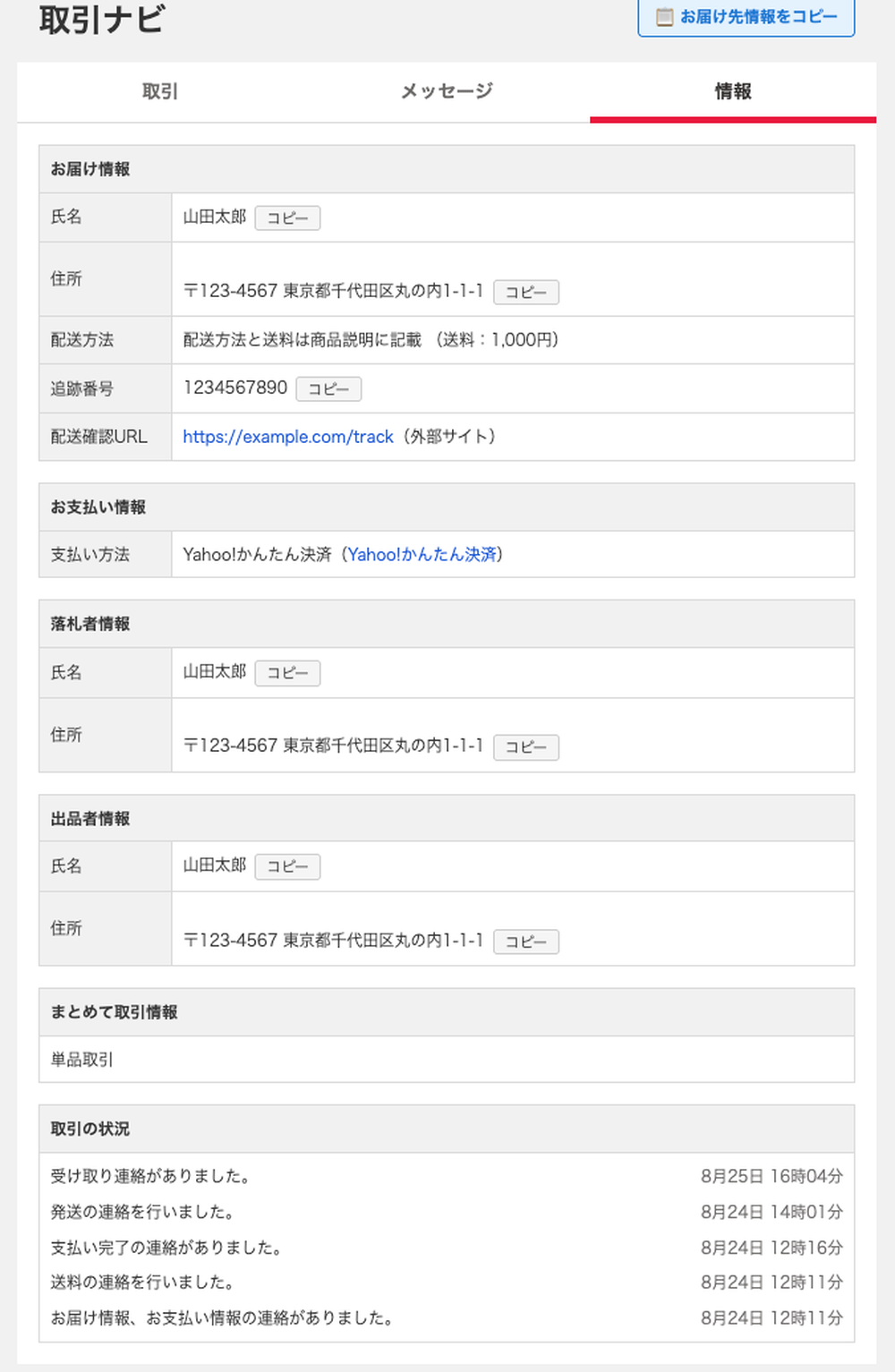
「情報」タブ
お届け情報(氏名・住所・配送方法・追跡番号)、お支払い情報、落札者情報、出品者情報、取引の状況が入っています。発送作業で必要な住所は、ここにしかありません。
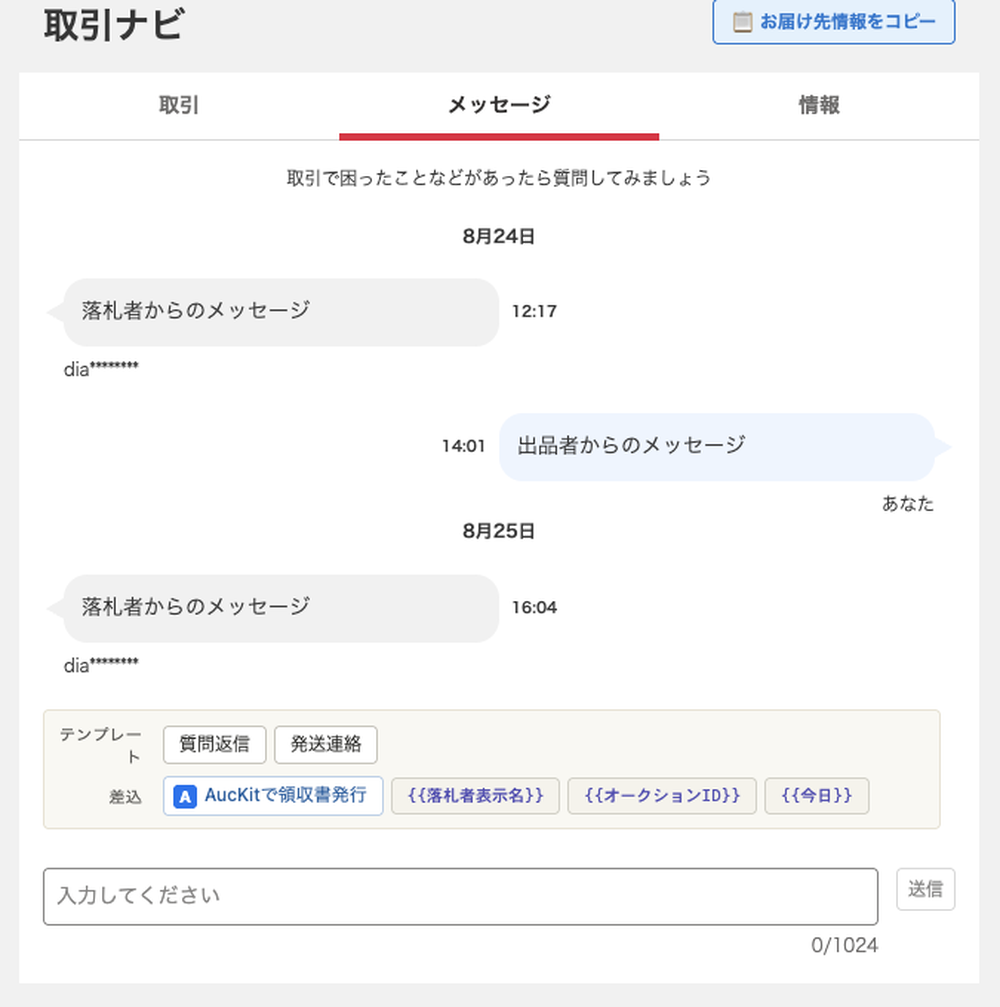
「メッセージ」タブ
取引メッセージのやり取りと入力欄です。文面を書く場所で、取引の状況は見えません。
つまり、進める操作・宛先の情報・伝える文面が、それぞれ別のタブに分かれているという構造です。発送という1つの作業がこの3つ全部を必要とするので、行き来が発生します。
1日30件なら120回
出品数が増えると、この回数はそのまま積み上がります。
| 1日の発送件数 | タブ切り替え回数 |
|---|---|
| 10件 | 40回 |
| 30件 | 120回 |
| 50件 | 200回 |
1回の切り替え自体は1秒もかかりません。ただ、切り替えるたびに画面が描き直され、目で追う場所も変わります。作業のリズムが1件につき4回途切れる、というのが実際に効いてくる部分です。
以前1件の発送に5回の住所コピペをしていた話を書きました。あのときと同じで、1回あたりは小さくても、件数を掛けると無視できない量になります。
なお従来の1画面レイアウトでは、取引情報もお届け先もメッセージ欄も縦に並んでいたので、切り替えは0回でした。スクロールするだけで全部見えていたということです。
切り替えを0回にする方法(その1)タブを開かずに情報を見る
AucKit を入れると、取引ナビの上に取引情報のパネルが出ます。
ここに商品名・氏名・郵便番号・住所・配送方法・追跡番号・配送確認URL・支払い方法が並びます。「情報」タブを開かなくても、発送に必要な項目が全部そろっている状態です。

各項目には個別のコピーボタンが付いているので、住所だけ、追跡番号だけ、といった単位でそのままコピーできます。送り状発行システムへ貼り付けるときは、お届け先情報をまとめてコピーするボタンも使えます。
先ほどの手順でいうと、2番目と5番目の「情報タブを開く」が不要になります。4回 → 2回です。
新しい画面のまま使いたい方向けの方法です。3タブの見た目は変わりません。
切り替えを0回にする方法(その2)1画面に戻す
もう一つが「取引ナビ クラシック表示」です。3タブに分かれた内容を、従来と同じ1画面のレイアウトに組み直して表示します。
上から順に、進行状況のステッパー、取引情報(お届け先・支払い・落札者情報)、取引メッセージが縦に並びます。タブはありません。切り替えは0回になります。
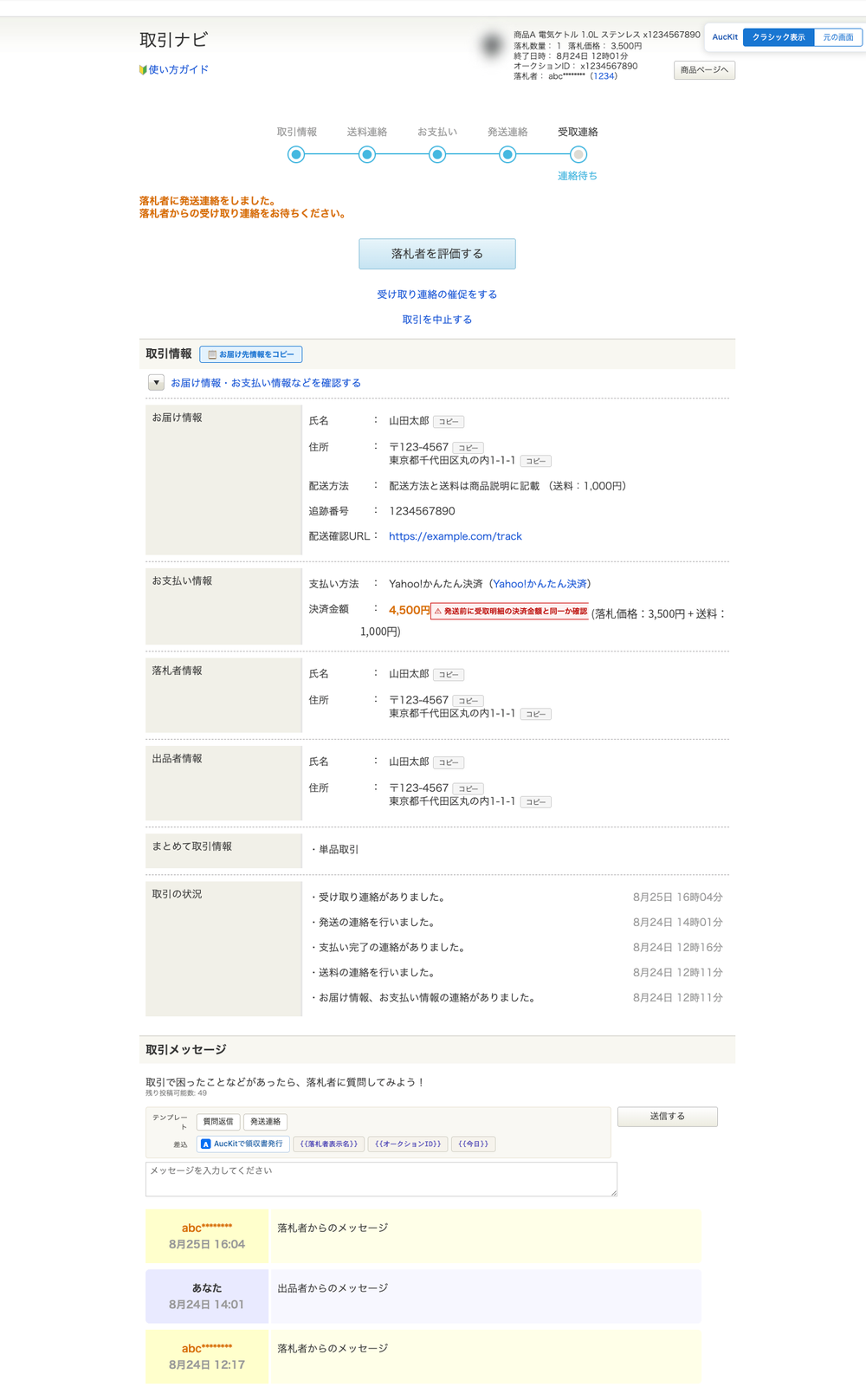
テンプレート挿入ボタンや領収書発行ボタンといった AucKit の機能も、従来と同じ位置に出ます。右上のボタンでいつでも元の3タブ画面に戻せるので、必要なときだけ切り替えて使うこともできます。
手順は取引ナビを従来の1画面に戻す方法にまとめています。
どちらを選ぶか
2つの方法は目的が違います。
- 新しい画面に慣れたい、見た目は今のままがいい → 取引情報パネル(方法1)
- とにかく従来と同じ手順で作業したい → クラシック表示(方法2)
クラシック表示は初期設定でONになっているので、そのまま使えます。3タブ画面のまま使いたい場合は、オプション(取引・発送画面 → 取引ナビ クラシック表示)でOFFにすると、取引情報パネルだけが残る形になります。
補足:どちらの画面が出るかは選べない
新旧どちらの画面が表示されるかは、アカウントでは決まっていません。
4つのアカウントと3台のパソコンを組み合わせて確認したところ、同じアカウントでも使うパソコンによって画面が変わり、同じパソコンならアカウントを変えても変わりませんでした。端末そのものに紐づくのか、ブラウザのプロファイル単位なのかまでは切り分けられていませんが、少なくともアカウント単位ではありません。
複数のパソコンで作業している場合、同じ取引でも開くパソコンによって画面が違うことがあります。経緯は取引ナビが従来画面に戻った記録と再開の記録にまとめました。
まとめ
- 新しい取引ナビでは、1件の発送でタブを4回切り替える
- 進める操作・宛先の情報・伝える文面が別々のタブに分かれているため
- 1日30件なら120回。従来の1画面レイアウトでは0回だった
- 取引情報パネルを使えば4回 → 2回、クラシック表示なら0回になる
- 新旧どちらの画面かはアカウントではなく環境で決まる
メッセージ欄が従来より狭くなっている理由については、取引ナビでメッセージ欄が狭いのはなぜかで画面の作りから解説しています。文面そのものは取引メッセージの例文・定型文14選に、送るかどうかの判断は取引メッセージはどこから送るかにまとめました。