
ヤフオクで中古品を出品するとき、商品を目の前にした状態で待ち構える工程が2つあります。1つは65文字の出品タイトルの入力、もう1つは商品状態欄に入れる文章の作成です。いずれも「商品を見ながら考えて言語化する」作業なので、撮影と別のタイミングで机上で組み立てるのが難しく、出品1件あたりで数分から十数分の時間を持っていかれます。
AucKit v0.6.1で追加されたAI画像解析による統合フローは、この2工程をまとめて「商品写真1枚をアップロードする」に置き換えます。写真から出品タイトル候補と商品状態欄のテキストが同時に用意されて、テンプレート編集画面にそのまま挿入される流れです。
前回の記事中古品ジャンル別「タイトルに必ず入れる型番」の場所と読み取り方では、ジャンルごとに型番が刻印されている物理的な位置を整理しました。今回は、その「見るべき面」を写真に収めた前提で、AI画像解析がその写真から何を抽出して、どこまでを実務で任せられるかを整理します。
写真 → タイトル → 商品説明の3工程を1クリックにする
これまでのヤフオク出品の流れでは、商品ごとに以下の3工程を順にこなす必要がありました。
- 工程1: 商品を見ながら、メーカー名・型番・状態語・付属品などを組み合わせて65文字のタイトルを組み立てる
- 工程2: 商品状態を短文で言語化して、商品説明テンプレートの「商品状態」欄に貼り付ける
- 工程3: 送料表・支払方法・注意事項などの定型要素を残りのテンプレートHTMLに埋め込む
このうち工程3はAucKitの商品説明テンプレート機能で従来から自動化されていました。v0.6.1のAI画像解析による統合フローは、残っていた工程1・工程2を「写真1枚」に置き換えます。
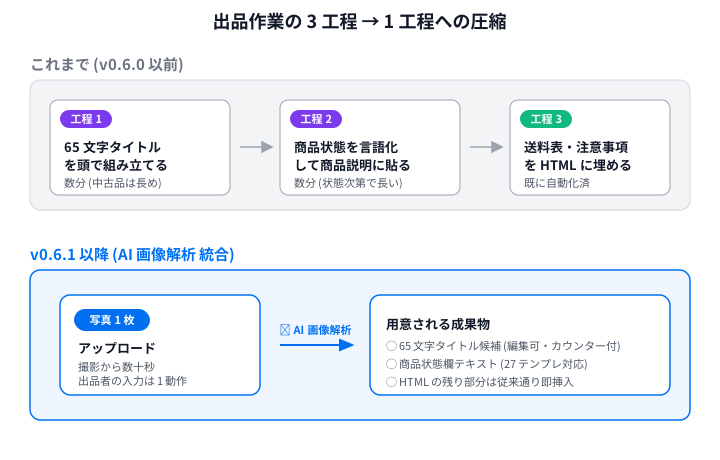
工程1・工程2は「商品を目の前にした出品者本人の時間」を占領する工程でした。ここが写真アップロードに置き換わることで、出品者の稼働時間から言語化作業がまとめて消えます。1出品あたり数分の短縮でも、月100出品する事業者では月あたり数時間から十数時間の作業時間が浮く計算になります。
使い方
- 商品を撮影します。前回の記事で整理した「型番が刻印されている面」が写り込むように、最低1枚は型番寄りのアップを含めます。撮影自体は普段の出品用の写真をそのまま使えます
- AucKitの拡張機能アイコンから「AI画像解析で作成」を選ぶか、
auckit.com/tools/template/の編集画面から「✨ 写真から作成」ボタンを押します - アップロード画面で商品写真を選びます。JPEG・PNG・WebPのいずれかに対応します
- しばらく待つと「出品タイトル候補」が編集用テキストエリアに表示されます。右下に65文字カウンターが表示されるので、これを見ながら不要な語を削ったり、別表記に置き換えたりして仕上げます
- 「この内容で進む」を押すと、そのタイトルを引き継いだ状態で
auckit.comのテンプレート編集画面がiframeで開きます - 選ばれているテンプレートに合わせて、AIパネルがワンクリックで展開・生成を実行し、「商品状態」欄に整形済みテキストがそのまま挿入されます
- あとは通常のテンプレート編集フローで、商品説明の残り部分を仕上げて、ヤフオク出品フォームに貼り付けます
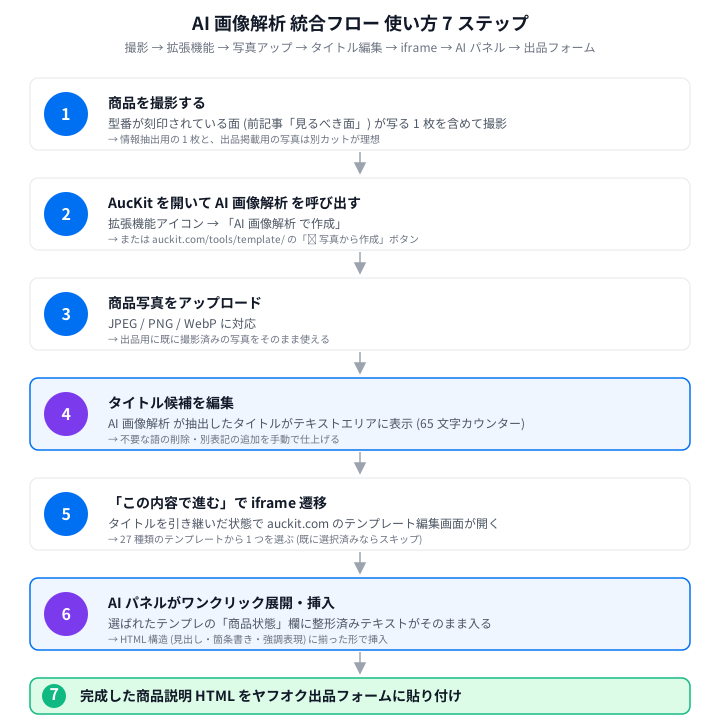
拡張機能アイコンから起動する経路と、auckit.com/tools/template/の編集画面から起動する経路の2通りが用意されています。出品作業をChrome拡張だけで完結させたい場合は前者、テンプレートを先にデザインしてから写真を流し込む運用に慣れている場合は後者を使うことになります。
AI画像解析が写真から拾える情報と、拾えない情報
AI画像解析は商品写真の視覚情報から、以下のような情報を抽出してタイトル候補と商品状態欄テキストに整形します。
拾える情報
- メーカー名 (ロゴが写っているとき)
- 型番・品番 (刻印・シール・印字が写っているとき)
- 色・形状・素材の見た目
- 経年劣化の見た目 (キズ・汚れ・変色・欠品)
- 付属品の有無 (箱・説明書・専用ケースなどが写っているとき)
拾えない情報
- 動作確認の結果 (電源が入るか、音が鳴るか、通信するか)
- 使用回数・使用年数などの履歴
- 個体差の情報 (シリアル番号ごとの状態など)
- 内部構造・見えない位置のパーツの状態
- 撮影範囲外の情報
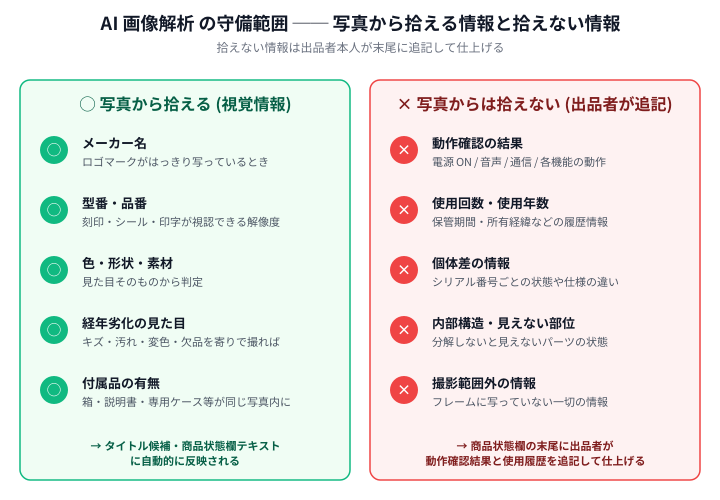
動作確認や使用履歴は、商品を実際に扱ってみないと分からない情報です。出品者本人が把握している情報として、AI画像解析が用意した文章の末尾に手動で追記するのが実務上の分担です。
写真の撮り方のコツ
AI画像解析に読み取らせる商品写真は、出品用のメイン写真とは別に「情報抽出用の1枚」を意識するとうまくいきます。
- 型番の刻印を、タイトル入力の視認可能距離で撮る。前回の記事で挙げた「見るべき面」を、全体像とは別のカットとして押さえる
- 光量を確保する。逆光や暗所だと型番の刻印が影に埋もれて読み取れない
- 背景を単色にする。木目や柄物の上だと、商品輪郭と背景をAI画像解析が誤検出することがある
- 状態を伝えたいキズや汚れがある場合は、その部位を寄りで撮る。全体写真だけだと解像度が不足して読み取れない
出品掲載用の写真とは別に、情報抽出専用の1枚を用意しておくと、タイトル候補と商品状態欄テキストの精度が上がります。
タイトル65文字への収まり方
抽出されたタイトル候補は、ヤフオクのタイトル文字数上限の65文字以内に収まる形で整形されます。別記事ヤフオク出品タイトル65文字、32文字までに入れるべき4要素と、残り33文字をロングテールに使う設計で整理した「前半32文字にメーカー名 → 型番の順で寄せる」設計に沿った並びで返ります。
たとえばカメラ関連の中古出品では、概ね以下のような並びが返ります。
「メーカー名型番レンズ種別焦点距離F値マウント状態付属品検索キーワード」
前半に検索需要の高い型番寄りのキーワードが寄っていて、後半に状態や検索クエリのロングテール要素が配置される形です。65文字カウンターを見ながら、商品固有の付加情報 (別表記・別型番の記載など)を追記する余地が残るように整えられています。
商品状態欄への挿入テキストの例
商品状態欄には、各テンプレートのHTML構造 (見出し・箇条書き・強調表現)に揃うかたちで、以下のようなブロックが挿入されます。
- 総合的な状態評価 (未使用・美品・並品・ジャンクの4段階のいずれか、と写真上での判断根拠)
- キズ・汚れ・変色の具体的な位置と程度
- 付属品の内訳
- 見た目の完備性 (欠品の有無、外装のヨレの有無など)
このあと、出品者本人が動作確認結果と使用履歴を追記して、商品状態欄が完成する流れです。完全な文章を出品者が最初から作るよりも、空欄の穴埋めから始めるほうが圧倒的に速く完成します。
実務での運用ルール
AI画像解析による統合フローを日常運用に組み込むと、出品1件あたりの時間短縮が5分から10分程度になります。100件出品する事業者では、月あたり8時間から16時間の作業時間が浮く計算になります。
一方で、完全にAI画像解析任せにしない運用ルールを2つ守るのが実務上の推奨です。
- 動作確認・使用履歴は出品者本人が追記する。これはAI画像解析の守備範囲外なので、触れずに出品するとクレームの原因になる
- タイトルと商品状態欄は最後に必ず人間の目で読み直す。特に型番の桁数や文字混同 (Iと1、Oと0)は、AI画像解析が誤読しても文としては成立してしまうため
この2つを守っていれば、商品を目の前にした状態での言語化作業をAI画像解析に任せて、出品者本人は動作確認と最終チェックに時間を使う分担が組めます。
まとめ
- AucKit v0.6.1のAI画像解析による統合フローは、商品写真1枚から出品タイトル候補と商品状態欄テキストを同時に用意する
- 写真は「情報抽出用の1枚」を意識して、型番の刻印を寄りで撮り、光量と背景を整える
- AI画像解析が拾える情報は視覚情報の範囲。動作確認・使用履歴・個体差は出品者本人が追記する
- タイトルは65文字以内で、前半32文字に型番寄りキーワードが寄る並びで返る
- 商品状態欄は各テンプレートのHTML構造に揃うかたちで挿入される
- 実務では「動作確認の追記」と「最終読み直し」の2つを人間側の担当として残す
商品を目の前にしたときの入力作業を、出品事業者の一番貴重な時間の使い道から外せます。前回の記事で整理した中古品ジャンル別の型番の場所を意識して、情報抽出用の写真を1枚多く押さえておくのが、いま出品業務ができる最も費用対効果の高い準備です。