
前回の記事商品写真1枚からヤフオク出品タイトルと商品状態欄を作る手順で紹介したAI画像解析による統合フローは、出品1件あたり5〜10分の時間短縮を実現します。月100件出品する事業者なら、月あたり8〜16時間の作業時間が浮く計算です。
この統合フローで精度を最大化する鍵は、「どの写真をAI画像解析に見せるか」の選び方でした。今回、ASUS B150M-PLUSマザーボードを3通りの角度で撮影して、AI画像解析に順次読み取らせたところ、返ってきた型番は3通りで全部違いました。正解を返した1枚に共通する4つの撮影条件と、実務で効かせる撮り方3法則を、実演スクショと合わせて整理します。
AI画像解析で「1クリック出品」の時代
前回の記事で整理したように、AI画像解析による統合フローは以下の3工程を「写真1枚をアップロードする」に置き換えます。
- 工程1: 商品を見ながら65文字のタイトルを組み立てる
- 工程2: 商品状態欄の文章を書く
- 工程3: 送料表・支払方法・注意事項の定型要素を埋め込む
このうち工程3はAucKitの商品説明テンプレート機能で従来から効率化されていました。v0.6.1で追加されたAI画像解析は、残っていた工程1・工程2を写真1枚のアップロードにまとめます。
ここまでは前回の記事で整理したとおりです。ただし、実務で「どこまで速くできるか」を決めるのは、AI画像解析が読み取る商品写真の質でした。同じ商品でも撮影の仕方によって、返ってくる型番情報の精度が変わります。今回はこの「撮り方で結果が変わる」というポイントを、実演で確認します。
検証したマザーボードと3枚の商品画像
検証にはASUS B150M-PLUSマザーボードを使いました。2016年に発売されたIntel B150チップセット搭載のLGA1151ソケット対応マザーボードで、Micro-ATXフォームファクタ、DDR4メモリ対応、中古市場でも今も流通量が多いミドル定番機です。
用意した3枚の商品画像は以下のとおりです。
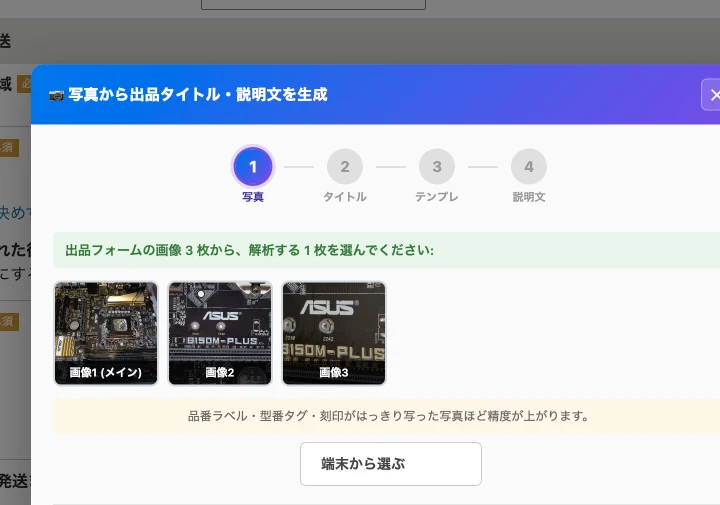
- 画像1(メイン画像・全景): マザーボード全体を斜め上から捉えた1024×768の全景写真。ヒートシンク、CPUソケット、メモリスロットなど基板全体の構造が分かる1枚
- 画像2(型番アップ・横向き): ASUSロゴと「B150M-PLUS」の型番刻印を正面からアップで撮った1024×768の写真。型番刻印が画像の中央から下寄りに配置され、副品番刻印(EM-MSO-B150M-PLUS)も読み取れる
- 画像3(型番アップ・縦向き): 同じASUSロゴとB150M-PLUS刻印を、少し角度をつけて縦位置でアップにした1024×768の写真。刻印は画像下部に配置され、上部にはネジ穴やコンデンサの一部が写り込む

これら3枚をヤフオク出品フォームにアップロードして、AucKitのAI画像解析に順に読み取らせます。
AI一気通貫の4ステップ
AucKitのAI画像解析による統合フローは、以下の4ステップで進みます。
- Step 1: 解析する写真を選ぶ。出品フォームにアップロード済みの写真の中から1枚を選ぶか、端末から直接選ぶ
- Step 2: タイトル候補と型番情報の抽出。AI画像解析がブランド・品名・副品番・信頼度を抽出し、65文字以内のタイトル候補を3案返す
- Step 3: 商品説明テンプレートの選択。27種類のテンプレートから1つを選ぶ
- Step 4: 商品状態欄への説明文生成。選ばれたテンプレートの「商品状態」欄に、AI画像解析による説明文が自動挿入される
Step 1では、出品フォームの3枚から1枚を選ぶ画面が出ます。ここでどの1枚を選ぶかが、Step 2以降の結果を左右します。
3通りの写真で試した結果 ── 精度は写真で決まった
3枚の商品画像それぞれをStep 1で選択し、AI画像解析に読み取らせた結果を順に見ていきます。
画像1(全景)を選択したとき
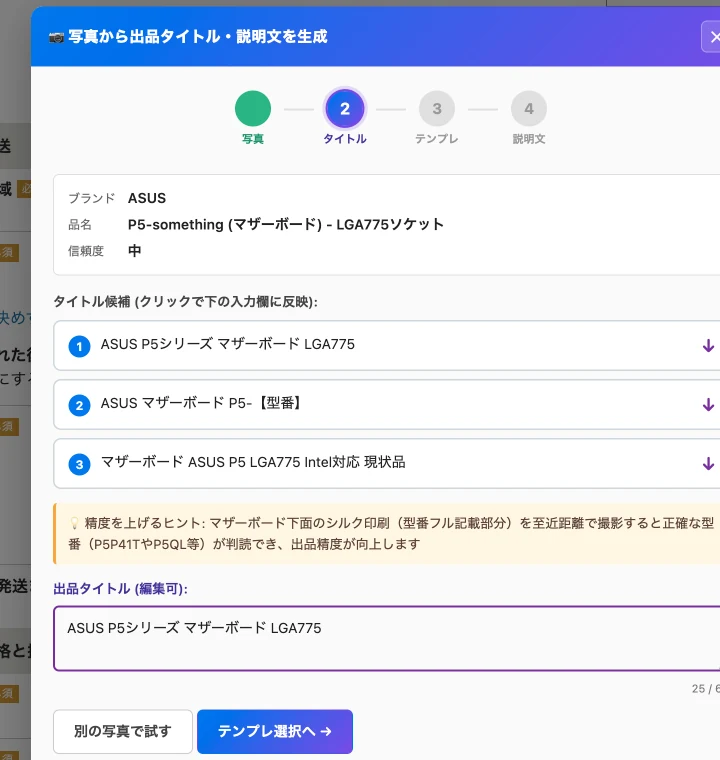
Step 2に進んだところ、AI画像解析は以下の情報を返しました。
- ブランド: ASUS
- 品名: P5-something (マザーボード) - LGA775ソケット
- 信頼度: 中
タイトル候補は「ASUS P5シリーズマザーボードLGA775」など、全く別世代のマザーボード名で3案が返りました。実物はLGA1151ソケットのB150M-PLUSですが、返ってきたのは8年前世代のP5シリーズ・LGA775ソケットです。
Step 2のヒント表示には「マザーボード下面のシルク印刷(型番フル記載部分)を至近距離で撮影すると正確な型番(P5P41TやP5QL等)が判読でき、出品精度が向上します」というアドバイスが出ました。全景写真では型番刻印が小さすぎて、AI画像解析が型番の細部まで読み取れず、視覚情報から近似の型番を選んで返してきた形です。
画像2(型番アップ・横向き)を選択したとき
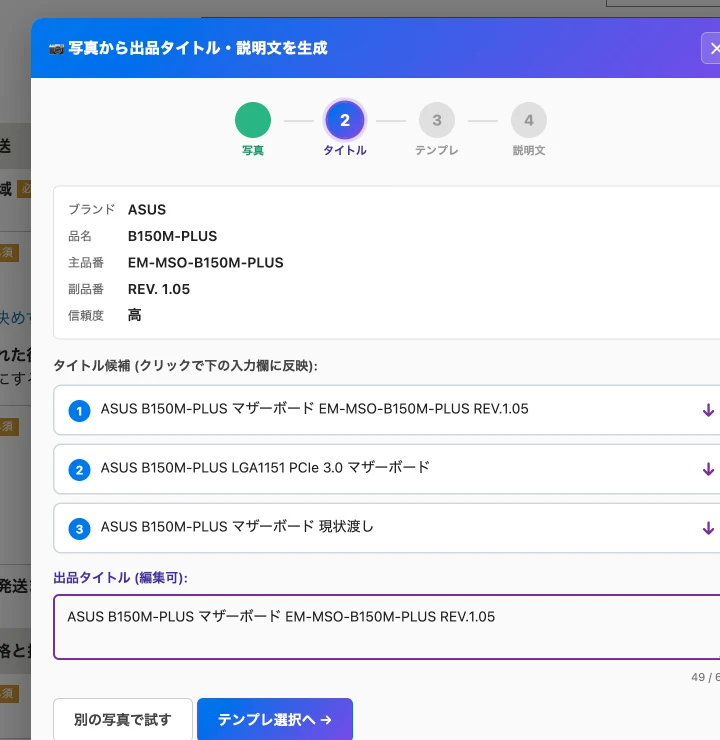
同じ手順でStep 2に進んだところ、今度は以下の情報が返りました。
- ブランド: ASUS
- 品名: B150M-PLUS
- 主品番: EM-MSO-B150M-PLUS
- 副品番: REV. 1.05
- 信頼度: 高
タイトル候補は「ASUS B150M-PLUSマザーボードEM-MSO-B150M-PLUS REV.1.05」「ASUS B150M-PLUS LGA1151 PCIe 3.0マザーボード」「ASUS B150M-PLUSマザーボード現状渡し」の3案で、いずれも実物と一致しています。副品番のREV.1.05まで正確に抽出されました。
型番刻印が画像の中央から下寄りに配置されて、正面から光の反射を避けて撮られた1枚が、AI画像解析にもっとも読み取りやすい条件を満たしていた、という結果です。
画像3(型番アップ・縦向き)を選択したとき
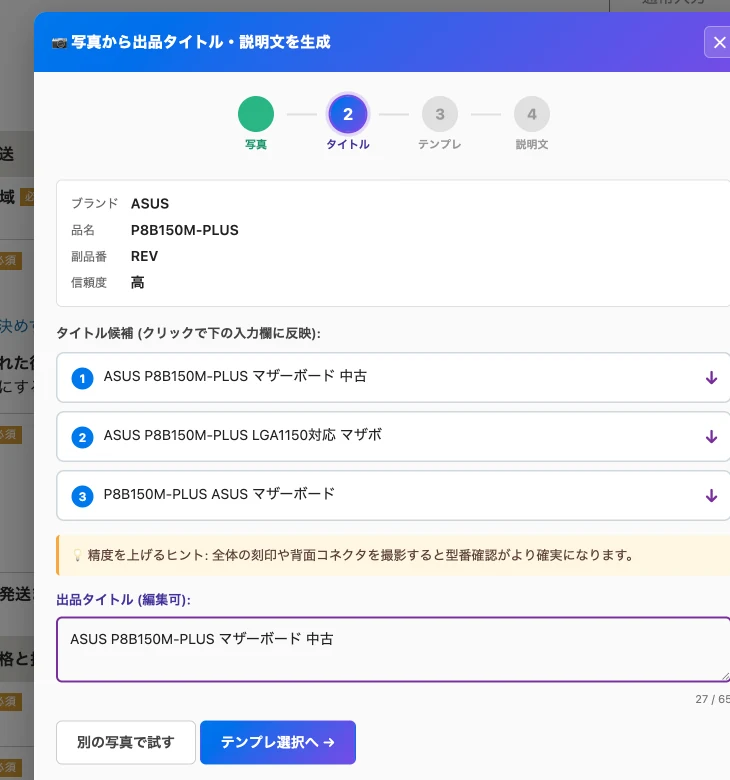
同じマザーボードの型番刻印を写した写真ですが、縦位置で少し角度をつけたところ、AI画像解析は以下の情報を返しました。
- ブランド: ASUS
- 品名: P8B150M-PLUS
- 副品番: REV
- 信頼度: 高
タイトル候補は「ASUS P8B150M-PLUSマザーボード中古」など、型番の前に「P8」が付いた形で3案返りました。P8はASUSの別世代マザーボード(P8P67・P8Z77など)の命名系統で、実物には存在しない型番の組み合わせです。信頼度は「高」となっていますが、実際は誤読です。
3枚の写真すべてを試した結果、返ってきた型番情報は以下のようにばらつきました。
| 選んだ写真 | AI画像解析が返した品名 | 信頼度 | 結果 |
|---|---|---|---|
| 画像1(全景) | P5-something (LGA775) | 中 | 誤 |
| 画像2(型番アップ・横向き) | B150M-PLUS | 高 | 正 |
| 画像3(型番アップ・縦向き) | P8B150M-PLUS | 高 | 誤 |
同じ商品の同じ型番刻印を写した写真でも、撮り方によってAI画像解析の結果は変わる。これが今回の検証で明らかになった実務上のポイントです。
正解を返した1枚に共通する4つの撮影条件
画像2が正しくB150M-PLUSを返した一方で、画像1と画像3は別の型番を返しました。3枚を並べて比較すると、正解を返した画像2には他の2枚にない撮影条件が揃っていました。
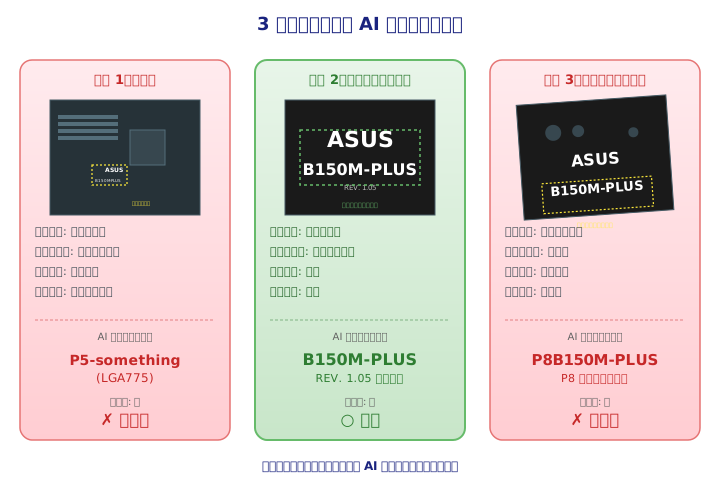
条件1: 型番刻印が画像の中央から中央下に配置されている。画像1は全景で刻印が小さく、画像3は刻印が画像下部の端に寄っています。画像2は刻印がフレーム中央の見つけやすい位置にあります。
条件2: 正面から撮影されている。画像3は少し角度がついていて、刻印文字の縦横比が変わって見えます。画像2は真正面から捉えていて、文字の形が崩れていません。
条件3: 光の反射を避けている。マザーボードのシルク印刷は光を反射すると影と重なって文字が読みにくくなります。画像2は光量が確保されつつ、直接反射は避けた条件で撮られています。
条件4: 型番文字が画像面積の15〜25%を占める。小さすぎると細部が読み取れず、大きすぎると周辺情報(副品番・REV番号)が写らなくなります。画像2はこの中間で、主品番・副品番・REV番号が同時に読み取れる比率です。
この4条件はいずれも「型番の刻印を、AI画像解析が誤解しにくい状態で写す」という一点に収束します。全景写真として商品全体を伝えるのは画像1の役割、型番情報をAIに読み取らせるのは別の1枚を用意する、という分担が実務上の解になります。
AI画像解析を効かせる撮り方3法則
3枚の検証結果を踏まえて、AI画像解析を効かせる撮り方を3つの法則に整理します。

法則1: 型番刻印だけを撮った「情報抽出用の1枚」を必ず用意する。前回の記事中古品ジャンル別「タイトルに必ず入れる型番」の場所と読み取り方で整理した「型番が刻印されている面」を、全景写真とは別のカットとして押さえます。カメラのマウント部、家電の背面ラベル、時計のケース裏、マザーボードのシルク印刷など、ジャンルごとに型番刻印の位置は決まっています。
法則2: 正面から、光の反射を避けて撮る。刻印文字の縦横比が崩れないように、被写体の型番面と平行になる位置から撮影します。逆光や直射日光での反射は文字を影に埋もれさせるので、拡散光か間接照明の下で撮ります。マザーボードのような黒背景の商品では、フラッシュを使うと直接反射しやすいので、環境光での撮影が向きます。
法則3: Step 1で「型番が中央・鮮明・適度に大きい」1枚を選ぶ。AI画像解析はStep 1で解析対象の1枚を選ぶ画面が出ます。ここで「全景写真」ではなく「情報抽出用の1枚」を選ぶことで、Step 2以降の精度が上がります。型番刻印が画像の中央にあり、文字が鮮明で、画像面積の15〜25%を占める写真が最良の選択です。
これら3つの法則を守っていれば、AI画像解析は「1出品あたり数分の短縮」の効果を最大限に発揮します。
AI +人間の組み合わせで最速のワークフロー
AI画像解析が返した結果は、必ず人間の目で最終確認します。今回の検証で分かったように、信頼度が「高」と表示されていても誤読が起こることがあります。特に以下の3つのチェックポイントを、出品前に必ず通します。
- Step 2のタイトル候補で、型番が実物と一致しているか。3案とも同じ誤読になっていることもあるので、実物の刻印と照らし合わせます
- Step 4の商品状態欄で、抽出された型番がタイトルと一致しているか。AI画像解析はタイトル生成と商品説明生成で内部的に別々の処理を通るため、稀に微妙に違う型番(B150M-PLUSとB150M-PROのような近似型番)が出ることがあります
- 出品プレビュー画面で、タイトル・状態欄・カテゴリの整合性。全体を通してもう一度読み直して、不整合がないかを確認します
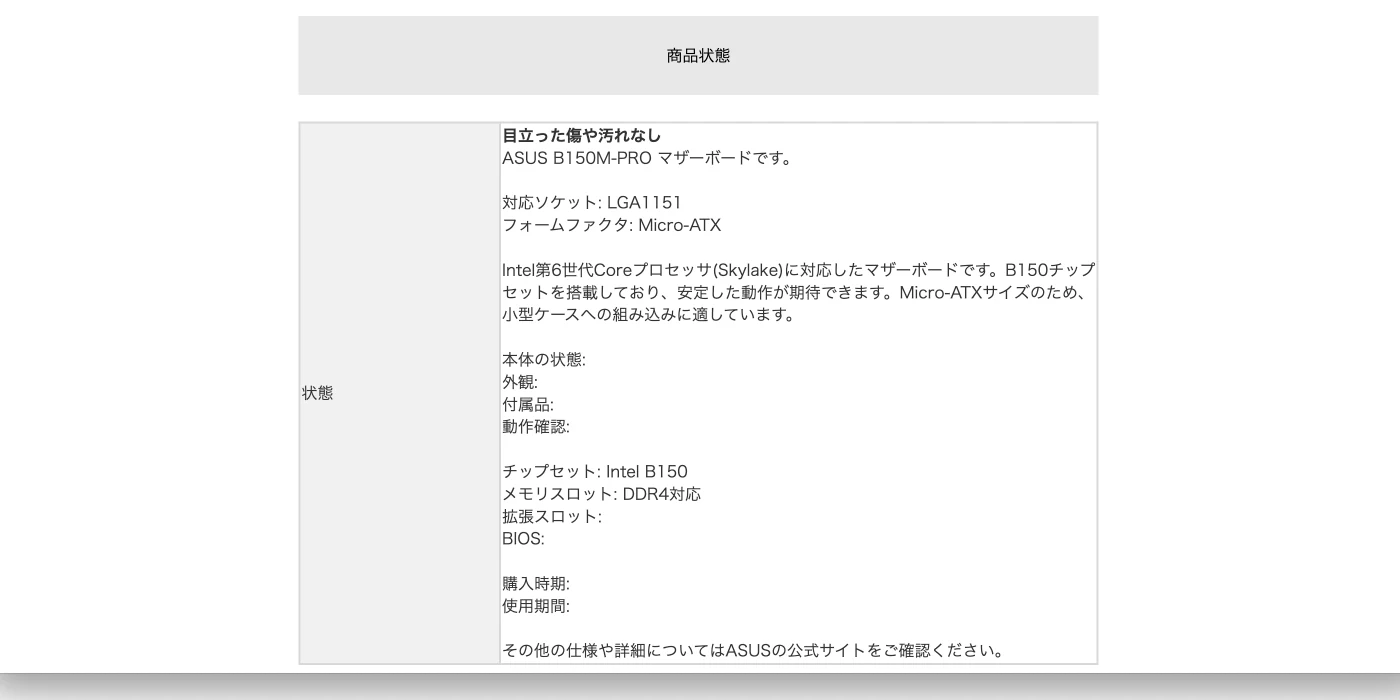
AucKitの統合フローは、抽出された情報が編集可能なテキストエリアとテンプレートエディタに表示されるので、人間の目で読んで違和感があれば即座に修正できます。AI画像解析が下ごしらえをして、出品者が最終判断と動作確認を追記する。この分担が実務上のいちばん速いワークフローです。
まとめ
- AI画像解析による統合フローで、出品1件あたり5〜10分の時間短縮が実現できる
- 精度を最大化する鍵は「どの写真をStep 1で選ぶか」だった
- 同じ商品でも、全景写真・型番アップ横向き・型番アップ縦向きで、AI画像解析の結果は異なる
- 正解を返した1枚に共通する4条件は「型番が中央」「正面から」「光の反射を避ける」「文字が画像の15〜25%」
- 実務での撮り方3法則: (1)情報抽出用の1枚を必ず用意 (2)正面から光の反射を避けて (3) Step 1で型番が鮮明な1枚を選ぶ
- AI画像解析が下ごしらえ、出品者本人が最終確認と動作確認を追記する分担が最速
前回の記事で整理したAI画像解析の統合フローは、商品を目の前にしたときの言語化作業から出品者を解放する仕組みでした。今回整理した撮り方3法則を組み合わせることで、その効果を最大限に引き出せます。商品写真を用意する段階で「情報抽出用の1枚」を意識的に押さえておく。この1枚があるかないかで、出品1件あたりの時間短縮効果が変わります。