ヤフオクで取引していると、落札者から「領収書を発行してください」と依頼されることがあります。事業用に購入された方、経費精算が必要な方、確定申告の証憑として保管したい方など、月に数件は発生するという出品者も珍しくありません。
ヤフオク自体には領収書を発行する仕組みがないため、出品者が自分で用意し、落札者に届ける必要があります。
以前の記事では、Chrome拡張機能AucKit v0.2.98で「取引ナビに領収書発行ボタンを組み込む」機能を紹介しました。これにより、領収書ツールを別タブで開いて宛名・商品名・金額をゼロから入力する手間はなくなりました。
ただし、領収書を作成してもそれを落札者に届ける部分は、以下のいずれかの手作業が残っていました。
- PDFとして保存 → メーラーや取引メッセージに添付
- 「落札者用リンクを発行」ボタンを押す → クリップボードにコピー → 取引メッセージ欄に手で貼り付け
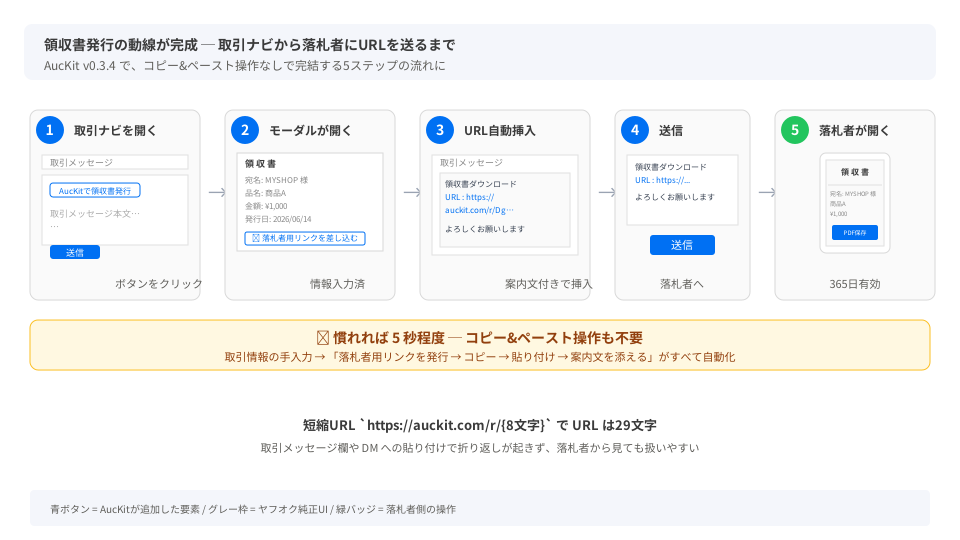
v0.3.4では、この「落札者に届ける」部分まで含めて動線が完成しました。
- 取引メッセージ作成欄に直接「AucKitで領収書発行」ボタンを配置
- 領収書ツール内に「📋 落札者用リンクを差し込む」ボタンを配置
- ボタンを押すと、取引メッセージ欄にURLが案内文付きで自動的に挿入される
結果として、領収書を作成して落札者にURLを送るまでの所要時間が、慣れれば5秒程度で済むようになりました。
旧フローと新フローの比較
v0.2.97まで(従来)
1. 取引ナビを開く
2. 取引メッセージ欄の上に何のボタンもない
3. 別タブで領収書ツールを開く
4. 落札者氏名・商品名・落札価格・送料・出品者情報を手入力
5. 「落札者用リンクを発行」を押す
6. 表示された長いURL(200文字以上)をコピー
7. 取引ナビのタブに戻る
8. 取引メッセージ欄にURLを貼り付け
9. 「下記URLから領収書をダウンロードできます」など案内文を手で添える
10. 送信
ステップ数: 約10ステップ。所要時間: 慣れていても2〜3分。
v0.2.98 (取引ナビにボタン)
1. 取引ナビを開く
2. 「AucKitで領収書発行」ボタンを押す → モーダルで領収書ツールが開く
3. 取引情報があらかじめ入力された状態で表示
4. 「落札者用リンクを発行」を押す → URLが表示される
5. URLをコピー
6. モーダルを閉じる
7. 取引メッセージ欄に貼り付け、案内文を添える
8. 送信
ステップ数: 約8ステップ。手入力は不要になったが、コピペは残る。
v0.3.4 (今回・差込ボタンまで)
1. 取引ナビを開く
2. 取引メッセージ欄の上の「AucKitで領収書発行」ボタンを押す → モーダルで領収書ツールが開く
3. 取引情報があらかじめ入力された状態で表示
4. 「📋 落札者用リンクを差し込む」を押す
   → 取引メッセージ欄に「領収書ダウンロードURL : https://auckit.com/r/...」が挿入される
5. 送信
ステップ数: 5ステップ。コピー&ペースト操作も不要。
取引メッセージ欄の上にボタンが置かれる
取引ナビの「取引メッセージを送る」セクションでは、文章入力欄(textarea)の上に、テンプレートを呼び出すボタンが横並びで配置されています。
v0.3.4では、このボタン列の先頭に「AucKitで領収書発行」ボタンが追加されます。
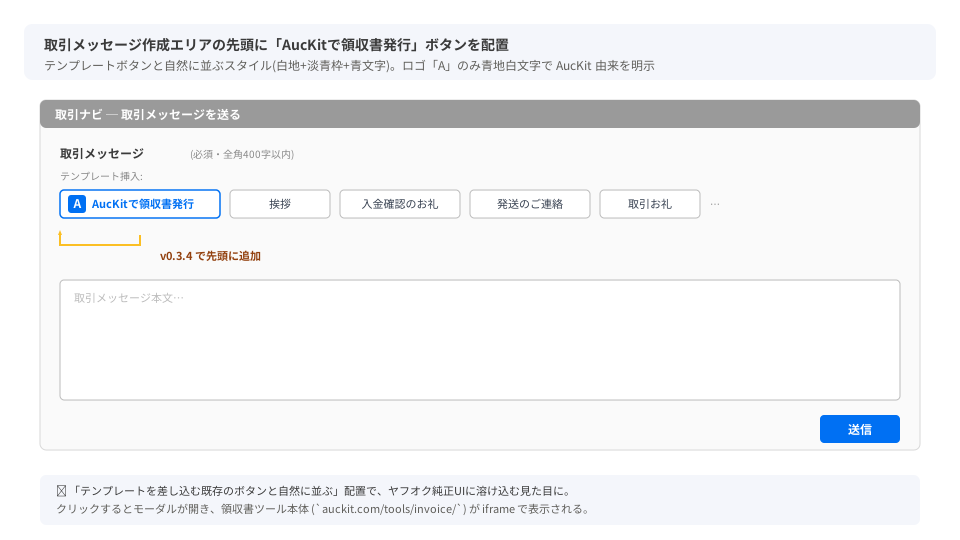
「テンプレートを差し込む既存のボタンと自然に並ぶ」配置を意識しているので、ヤフオク純正のUI領域に「AucKitが場所を奪っている感」が出にくくなっています。
ボタンを押すとモーダルが開き、その中に領収書ツール本体 (auckit.com/tools/invoice/)がiframeで表示されます。新規タブを開く必要がないため、取引ナビの文脈を離れずに作業できます。
領収書ツール内の「📋 落札者用リンクを差し込む」
モーダル内の領収書ツールには、これまでも「印刷/ PDF保存」と「落札者用リンクを発行」の2つのボタンが用意されていました。v0.3.4では、ここに3つ目の「📋 落札者用リンクを差し込む」ボタンが追加されます。
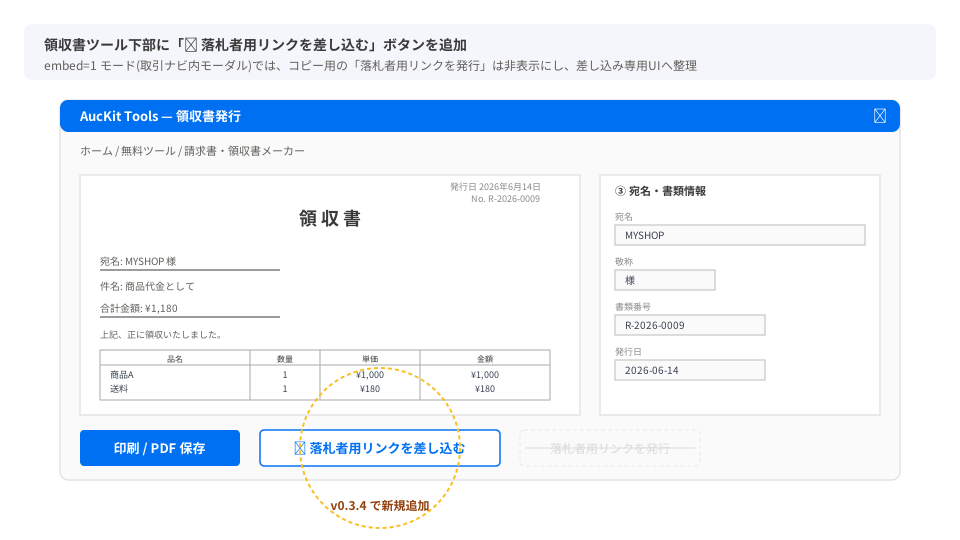
このボタンを押すと、以下が一気に起きます。
- 領収書の内容から落札者用URLを発行 (短縮URL:
https://auckit.com/r/{8文字}) - 取引メッセージ欄の現在のカーソル位置(または末尾)に、案内文付きでURLを挿入
- URLの前後に必要な改行を補い、既存のメッセージと自然に繋がるように整形
挿入されるテキストの初期値は以下のような形式です。
領収書ダウンロードURL : https://auckit.com/r/Xxxxxxxx
「案内文+半角スペース+ URL」の組み合わせで、落札者から見ても「ここをタップすれば領収書が見られる」と分かりやすい体裁になっています。
短縮URLは内容ハッシュでキャッシュされる
「📋 落札者用リンクを差し込む」を押すたびに毎回新しいURLが発行されるわけではありません。領収書の内容(落札者名・金額・備考など)が変わっていなければ、ブラウザ内のキャッシュから以前発行した同じURLを再利用します。
これにより、次のようになります。
- 同じ取引で何度モーダルを開いても、同じURLが落札者に届く
- サーバー側のURL発行も無駄に増えない
- 落札者にとっても、別のURLが増えて混乱することがない
キャッシュは60日間/最大1000件保持されます。
「📋 落札者用リンクを差し込む」前置きテキストは編集可能
URLの前に入る案内文(初期値「領収書ダウンロードURL :」)は、AucKitのオプション画面から自由に編集できます。
例
- 「下記URLから領収書をダウンロードしてください: 」
- 「※ご依頼の領収書を発行いたしました。下記URLよりご確認ください: 」
- 「Receipt: 」(英語表記)
オプション画面の「取引ナビ → 領収書・請求書発行ボタン」の歯車アイコン(⚙)から設定できます。
落札者用ビュー(短縮URLの到着先)
落札者がメッセージに含まれたhttps://auckit.com/r/{8文字}のURLをタップ(またはクリック)すると、ブラウザ内に領収書プレビュー画面が表示されます。
落札者ができることは以下の通りです。
- 領収書の内容を画面で確認
- 「印刷/ PDF保存」ボタンでPDFとして保存
- そのままブラウザの印刷機能で紙に印刷
ログイン不要、アプリ不要、ファイルダウンロードも不要です。スマートフォンでもそのまま開けます。
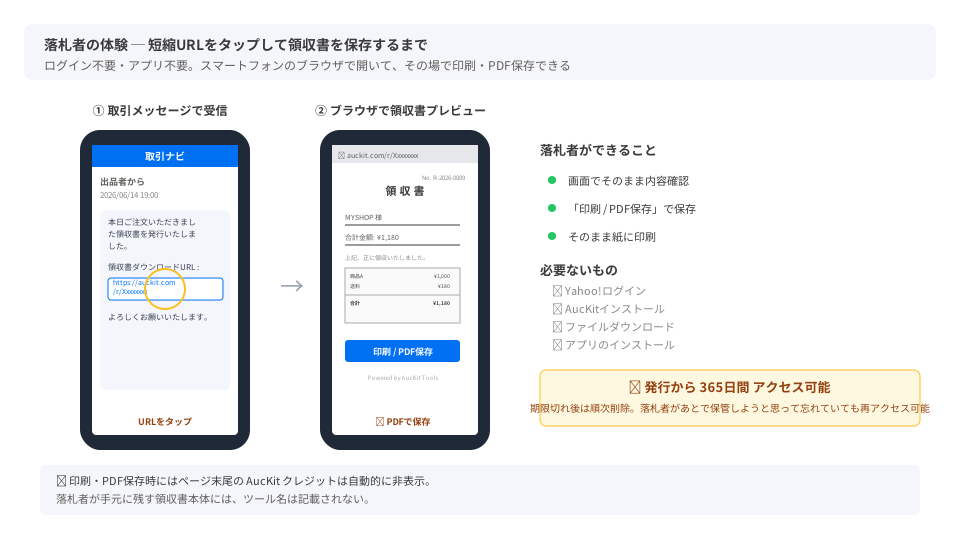
短縮URLは発行から365日間アクセスできます。期限を過ぎたエントリは順次サーバー側で削除されます。落札者が「あとで保管しよう」と思って忘れていても、年内であれば再アクセス可能なので、慌てて保存する必要はありません。
ページ末尾には控えめに「AucKit Tools」のクレジットが表示されますが、印刷/ PDF保存時には自動的に非表示になります。落札者が手元に残す領収書本体には、ツール名は載りません。
「連絡待ち」取引ではボタンが出ない
ヤフオクの取引ナビでは、落札直後はまだ「お届け先住所」「支払い方法」が決まっていない、いわゆる連絡待ちの状態があります。この状態では、領収書発行に必要な情報(宛名・金額)がそもそも揃っていません。
v0.2.99以降、この連絡待ち状態のときは、自動的に以下を非表示にしています。
- 取引メッセージ欄上の「AucKitで領収書発行」ボタン
- 既存の 📋 取引情報コピーボタン
「ボタンを押してみたら値が入っていない」というケースを防ぎ、取引が進んでから自然にボタンが現れるようになっています。
まとめ: 領収書発行のあるべき動線
ヤフオクの取引で「領収書」というキーワードが出てきたとき、出品者が踏みたい流れは本来こうあるべきです。
- 取引ナビを開いたら、メッセージ欄の近くに「領収書を作る」入口がある
- それを押すだけで、取引情報が入った状態の領収書ツールが目の前に出る
- 内容を確認してボタンを押すだけで、落札者に渡せる形(URL)が取引メッセージにそのまま入る
- あとは送信するだけ
- 落札者は届いたURLをタップすれば、ログイン不要でその場で領収書を保存できる
v0.3.4で、この理想的な5ステップが実現しました。
AucKitはChromeウェブストアから無料で7日間試せます。月に数件でも領収書発行のご依頼が来る出品者の方は、ぜひ取引ナビにこのボタンを置いてみてください。