
ヤフオクの出品が増えてくると、「画面の中で一覧を眺める」だけでは足りない場面が出てきます。
月末に売上を集計したい。出品中の商品を価格順に並べ替えて、値下げ候補を考えたい。落札後の取引状態を社内で共有したい ── どれも、ヤフオクのマイ・オークション画面の中では完結しない作業です。
実は、こうした作業を Googleスプレッドシートに貼り付けて回す 出品者は以前からそれなりにいました。マイ・オークションの一覧が「表形式」だった時代は、ブラウザで一覧を選択してコピー、シートに貼り付ければ、列が分かれて整然と入りました。月末にこの操作をするだけで在庫管理シートが更新できたわけです。
ところが、その運用は 2025年10月のリニューアル で機能しなくなりました。
2025年10月、マイ・オークションは「表形式」から「リスト形式」へ
ヤフオク公式お知らせ(2025年9月22日) のとおり、マイ・オークションの下層ページ(ウォッチ・ほしい物/入札中/落札分/出品中/出品終了分)は、2025年10月上旬から段階的に表形式からリスト形式に変更されました。
リスト形式は1件ごとに大きなブロックで表示されるので、1件の情報量は読みやすくなる一方で、件数が多くなると 一画面に収まる件数が大きく減ります。さらに、リスト形式の DOM 構造は表(table 要素)ではないため、ブラウザでコピーして表計算ソフトに貼り付けても セルが列に分かれず、見出しと値が縦に並んでしまう ── つまり以前のコピー運用が崩壊します。
ご参考までに、〜2025年9月頃までのマイ・オークション出品終了分はこのようなレイアウトでした。
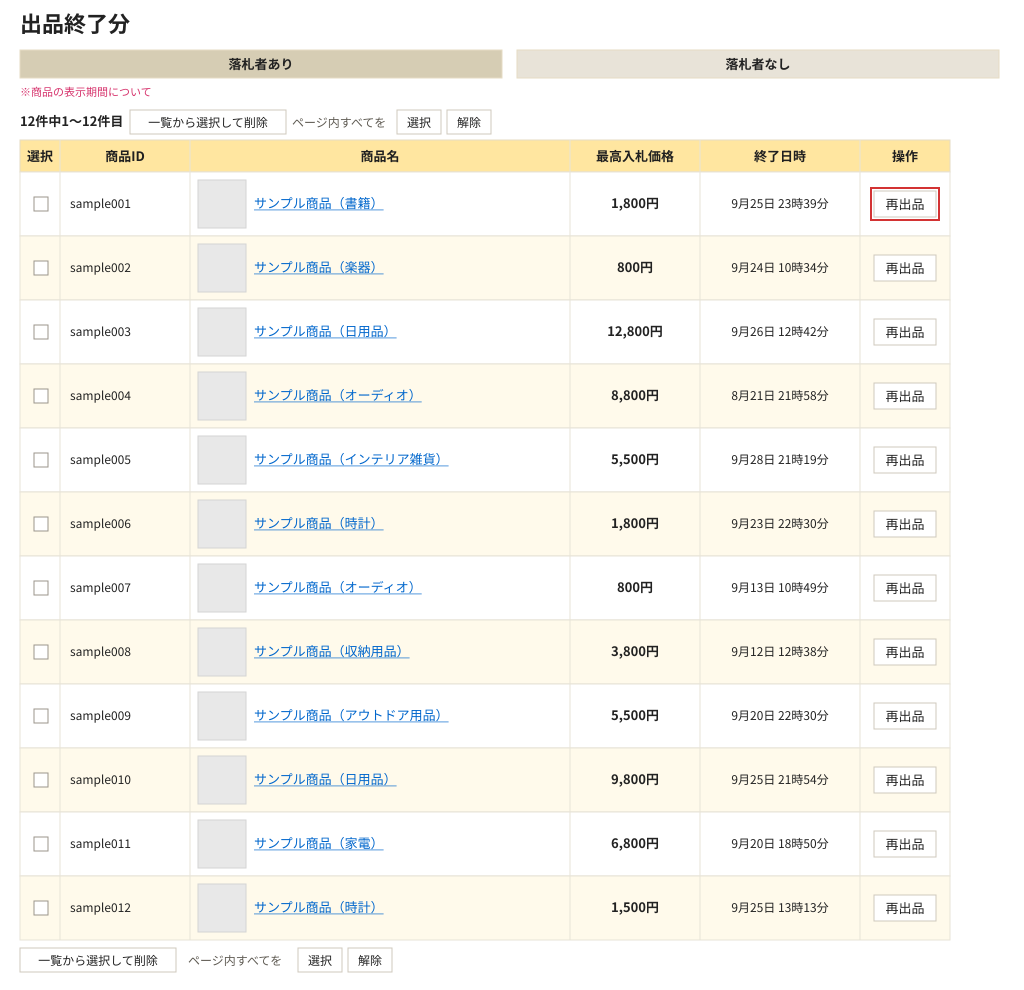
この時代の表は、ブラウザで選択してコピーすればそのまま表計算ソフトの列に収まりました。「表計算ソフトに貼って運用する」という方法は、ヤフオクの作りそのものが許していた使い方だったわけです。
AucKit の表形式表示は、この一覧性を取り戻す機能
AucKit v0.2.48 で追加した 出品リストの表形式表示 は、現在のリスト形式の一覧を、もう一度本物の表(HTMLのテーブル)に組み直して表示する 機能です。
一画面に収まる件数を取り戻すという見た目の効果に加えて、もう一つの重要な意味があります。それは ── 以前のように、ブラウザで選択してコピー → 表計算ソフトに貼り付けると、セルが列ごとに分かれて入る という性質です。
つまり、2025年10月のリニューアル前に Googleスプレッドシート運用をしていた方は、AucKit を入れることで、その運用を続けられます。これから始める方も、以前の表形式時代と同じやり方で在庫管理シートを組み立てられます。
AucKit の表形式表示はこう見える
具体的に、AucKit の表形式表示をオンにすると、現在のマイ・オークションの一覧はこのような表になります。
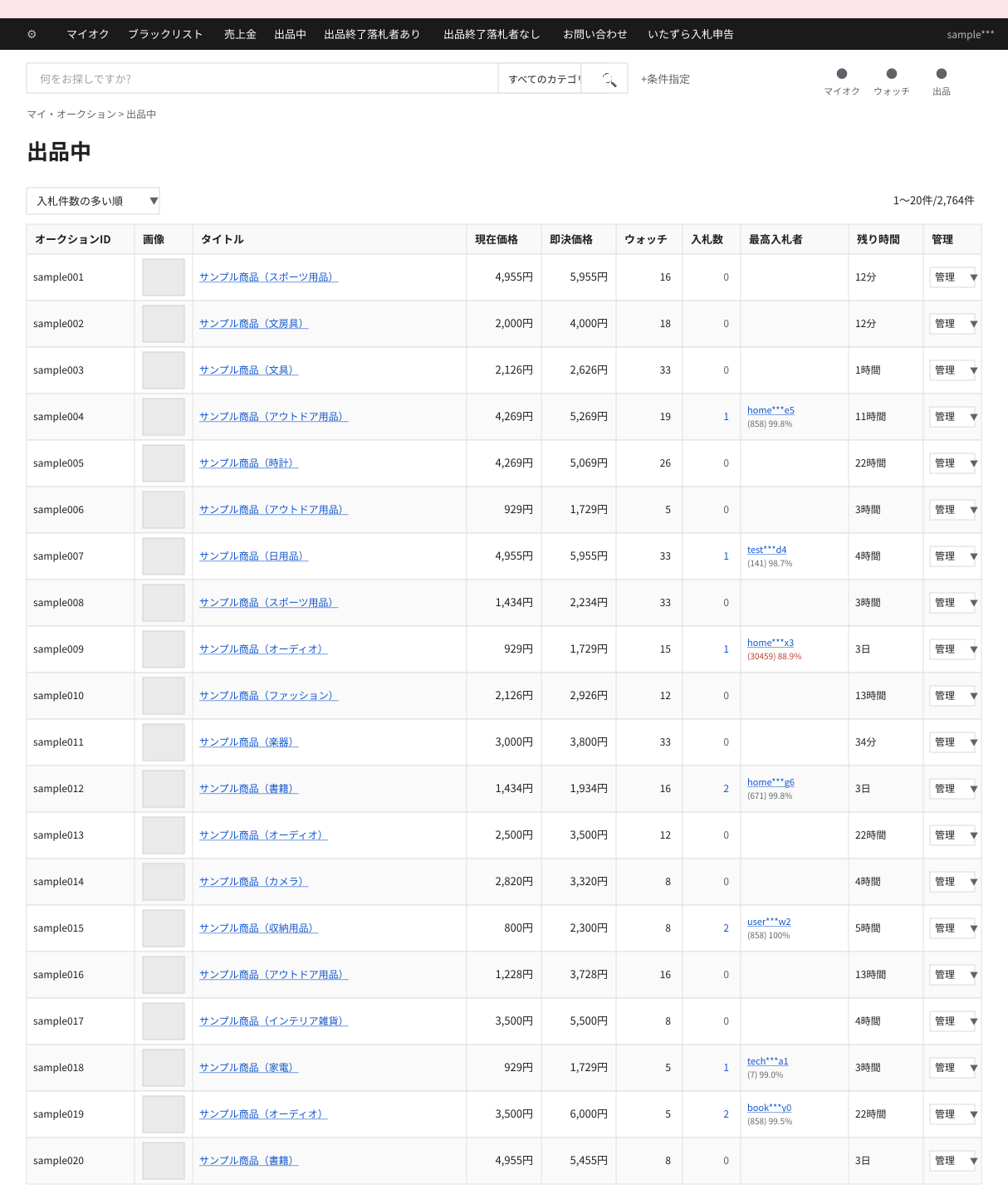
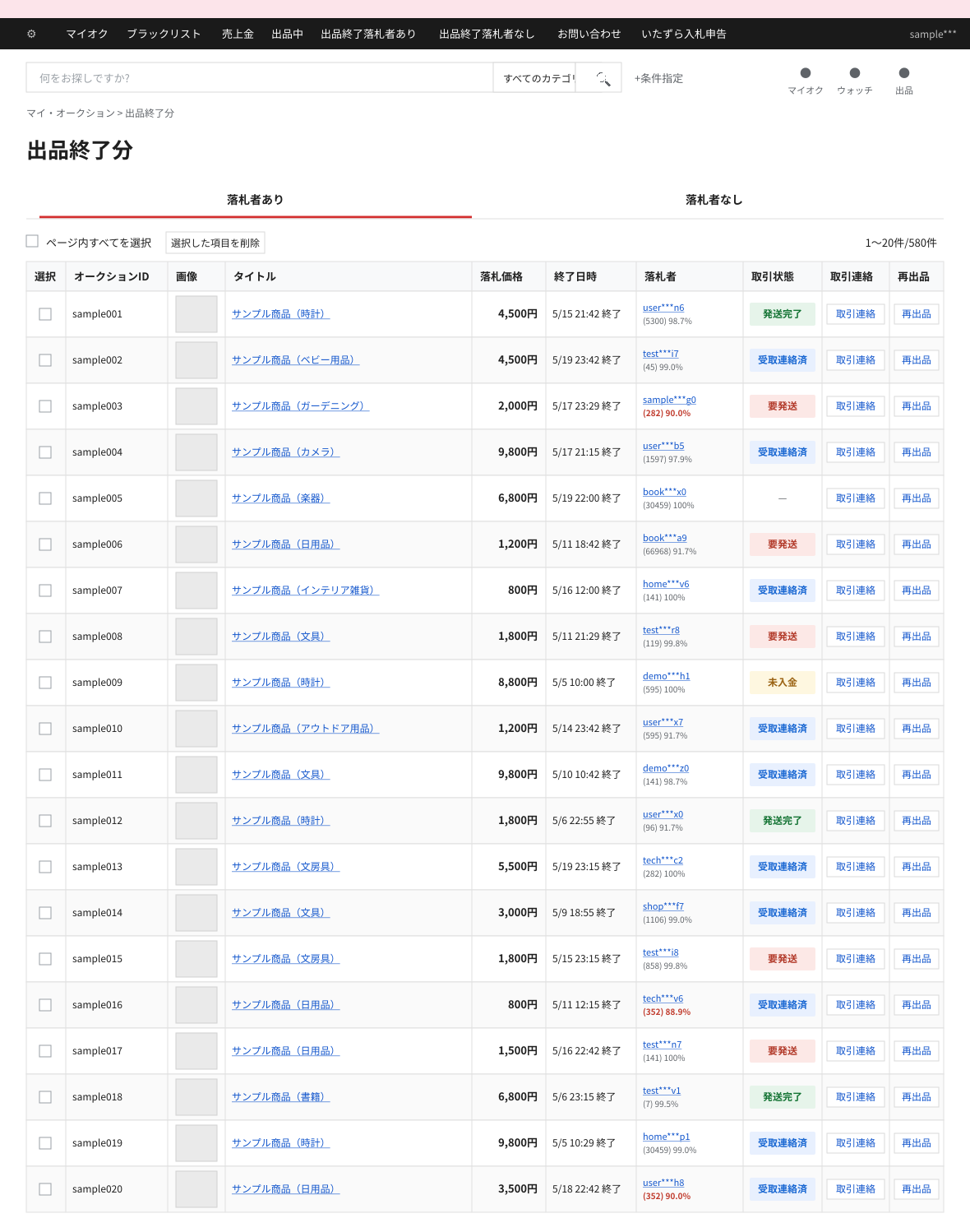
ヤフオクの一覧が「もう一度、本物の表」に組み直されているのが見て取れると思います。1行がコンパクトになり、同じ画面に収まる件数が大きく増えます。取引状態は色付きピルで分かりやすく表示され、評価率の低い落札者は赤太字で目立つようになっています。
ここから先は、この 表のままシートに貼り付けられる という性質を活かして在庫管理に展開していきます。
実際に貼り付けるとこうなる
出品中ページの一覧を、AucKit の表形式表示で見た状態でコピー → Googleスプレッドシートに貼り付けると、こうなります。
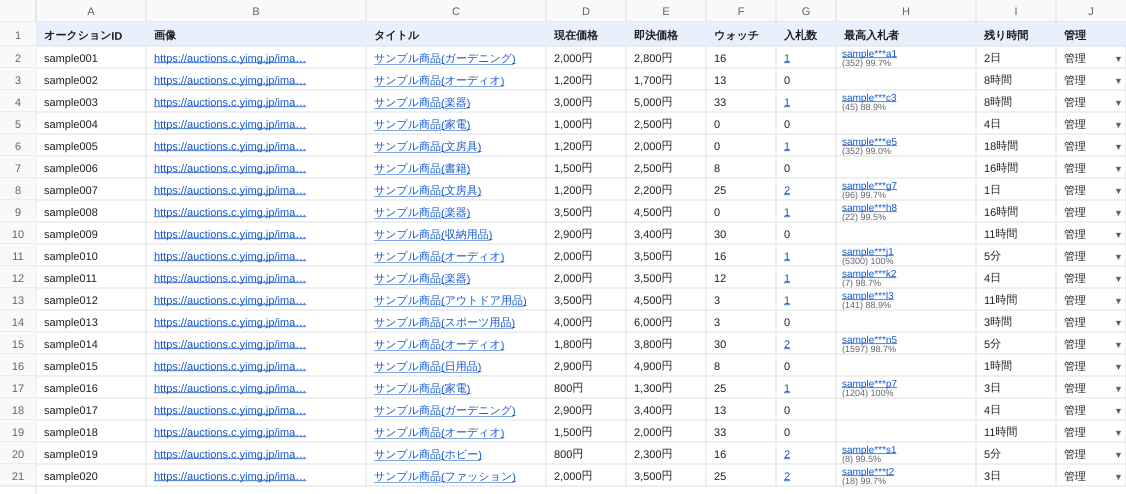
オークションID・画像・タイトル・現在価格・即決価格・ウォッチ・入札数・最高入札者・残り時間・管理 ── ヤフオクの一覧で見えていた列が、そのままシートの列になります。
商品画像のセルには貼り付け時に画像のURLが文字列として入ります。「画像そのもの」ではなくURLが入ることで、シート側で扱いやすい形になります。あとから IMAGE 関数(=IMAGE(A2))で表示し直すことも、URL列を非表示にして文字情報だけ残すこともできます。
出品終了分も同じように貼り付けられる
出品終了(落札者あり)のページでも、同じようにコピー→貼り付けで一覧化できます。
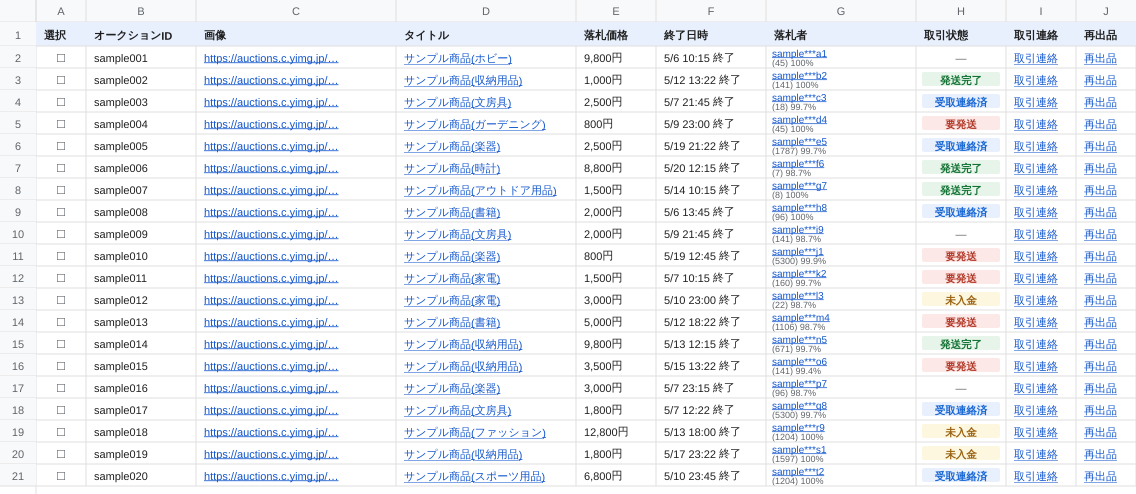
注目したいのは 取引状態の列です。AucKit が画面上で行に色を付けていた取引状態(要発送・未入金・発送完了・受取連絡済)が、シート上でも色付きラベルとして残ります。シートにしてもなお、状態が色で見分けられる ── これが地味に効きます。
実際にこの一覧で何ができるか
シートに入ってしまえば、Googleスプレッドシートの機能をフルに使えます。
月末の売上集計: 出品終了分を月単位で貼り付けて、落札価格の列を SUM するだけ。1ヶ月の落札総額が数秒で出ます。
価格順の並べ替え: 出品中ページを貼り付けて「データ → 範囲を並べ替え」で現在価格列を昇順に。安い順に並べれば、値下げ候補の検討が一覧でできます。逆に高い順に並べれば、ウォッチ数や入札数との相関も見えます。
フィルタで条件抽出: 「ウォッチが10以上で入札0」の行だけ表示すれば、「興味は持たれているのに入札に至っていない=出品文や価格を見直す候補」が見つかります。
ピボットテーブルで集計: 終了日時から曜日・時間帯別の落札傾向を見たり、商品ジャンル別に集計したり。
社内で共有: シートの共有リンクを送るだけで、ヤフオクのアカウントを渡さずに出品状況を見てもらえます。発送代行を頼んでいる方には特に便利です。
在庫管理シートに組み立てるコツ
貼り付けた表をそのまま使うだけでも価値はありますが、もう一歩進めて 継続して使える在庫管理シート に組み立てるなら、いくつかの工夫があります。
列を追加して情報を足す: ヤフオクの一覧には無い「仕入れ価格」「仕入れ先」「保管場所」「メモ」などの列をシート側で追加します。落札後にこれらを埋めれば、商品ごとの利益率や在庫の所在が一目で分かるようになります。
月別シートに分ける: 「2026年5月」「2026年6月」とシートを分けて、月の終わりに貼り付ける運用にすれば、月ごとの実績が積み上がります。年単位で見返したいときも、シートのタブを開くだけ。
「要発送」だけ別シートに集める: 出品終了分のシートから、取引状態が「要発送」の行だけを別シートに抽出する関数(FILTER や QUERY)を仕込んでおくと、毎朝そのシートを開くだけで「今日やるべき発送」が見えます。
やってみるときの手順
- ヤフオクで AucKit の 出品リスト表形式表示 をオンにする(設定 → マイオク・出品画面)
- マイ・オークションの出品中ページか出品終了ページを開く
- 表の左上から右下までドラッグして選択(または
Ctrl+Aでテーブル全体選択) - コピー(
Ctrl+Cまたは⌘+C) - Googleスプレッドシートを開いて、A1セルにフォーカス
- 貼り付け(
Ctrl+Vまたは⌘+V)
これだけで上の画像のような状態になります。スプレッドシート側で列幅を自動調整(列ヘッダーをダブルクリック)すると、もっと見やすくなります。
まとめ
2025年10月のマイ・オークション表示変更で、ヤフオクの一覧は1画面に収まる件数が大きく減り、表計算ソフトに貼り付ける運用も成り立たなくなりました。AucKit v0.2.48 の表形式表示は、この変更で失われた一覧性とコピー運用の両方を取り戻す機能です。
以前 Googleスプレッドシートで在庫管理していた方は、AucKit を入れればその運用を続けられます。これから始める方も、表形式時代の使い方で在庫管理シートを組み立てられます。月末集計・並べ替え・条件抽出・共有 ── ヤフオクの画面の外でやる作業が、ぐっと楽になります。
各機能の設定方法は 使い方ガイド を、これまでのアップデート履歴は 更新履歴 をご覧ください。ご不明点・ご要望は お問い合わせ からお気軽にお寄せください。
※本記事の画像はすべてサンプルデータです。商品名・オークションID・価格・日時・落札者名・サムネイルなどに実在の情報は含まれていません。