ヤフオクの「住所コピペ往復」が地味につらい
ヤフオクで複数件の出品をこなしていると、毎回必ず通る作業があります。取引ナビでお届け先情報を確認 → 送り状発行システムに転記する作業です。
落札者の氏名・郵便番号・住所・電話番号、それに商品名 ― 5つの欄を1件ずつ往復してコピー&ペーストするのは、慣れていてもミスが出やすく、何より「同じことの繰り返し」で時間を奪われます。1件あたり2〜3分かかれば、10件で30分。これが毎日となると、出品者にとっての見えないコストは決して小さくありません。
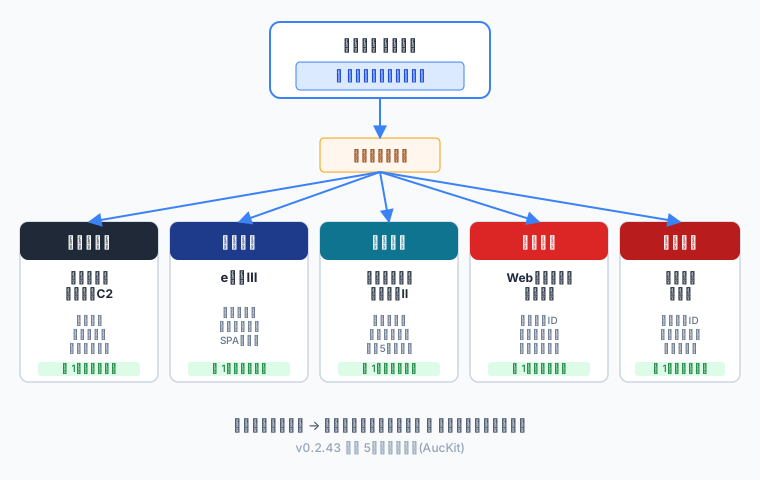
AucKitのv0.2.43では、この問題を5社の送り状発行システムまるごとに対応させました。佐川急便e飛伝Ⅲ だけだった対応サービスを、ヤマト運輸送り状発行システムC2、西濃運輸カンガルー・マジックⅡ、日本郵便Webゆうパックプリント、日本郵便クリックポストにまで広げています。
「コピー → 貼り付け」が、本当に2クリックで済む
操作はシンプルです。やることは2つだけ。
- 取引ナビ(
contact.auctions.yahoo.co.jp)を開いて、お届け先情報セクションに表示される「📋 お届け先情報をコピー」ボタンをクリック - 送り状発行システムの画面(各社のサイト)で、画面右上に表示される「📥 ヤフオクから貼り付け」ボタンをクリック
これだけで、お届け先のすべての項目が一度に入力されます。文字数制限による分割や、半角/全角の変換、住所の複数行への振り分け ― すべてAucKitが処理して整形します。
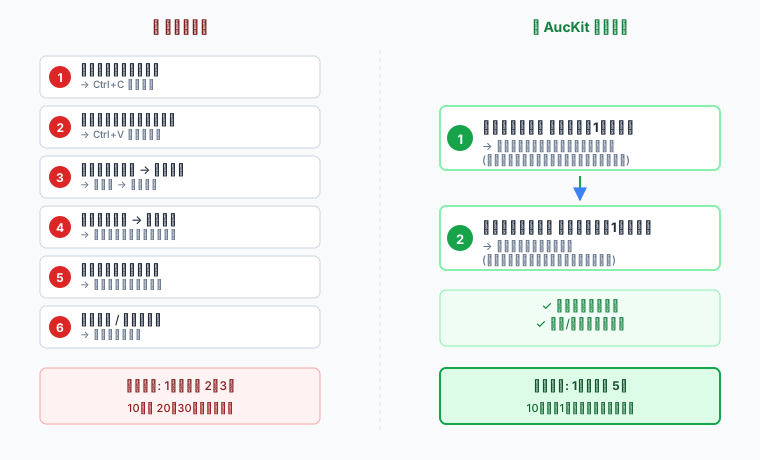
従来は1件あたり2〜3分かかっていた作業が、5秒で終わるイメージです。10件処理しても1分かかりません。何より「住所の番地を入れ忘れた」「氏名のスペースが片方だけ消えていた」といった転記ミスがゼロになります。
対応している5社の送り状発行システム
ここからは、対応した各社のサービスについて、何ができるかを順に紹介します。すべてのサービスで、AucKitをインストールすれば追加の費用なしで使えます(各社のサービス自体の利用料は各社の規約に従います)。
1.ヤマト運輸送り状発行システムC2
ヤマト運輸が個人・小規模事業者向けに提供している送り状発行システムです。クロネコメンバーズ会員(無料)であれば誰でも利用できます。専用用紙は不要、A4の普通紙とカラープリンタがあれば自宅で送り状を作成できる仕組みです。
AucKitはC2の「お届け先情報入力画面」に貼り付けボタンを追加します。氏名は「姓」と「名」が別フィールドになっているというC2特有の仕様にも対応しており、ヤフオクから取得した氏名を空白で分割して、それぞれの欄に入力します。
2.佐川急便e飛伝Ⅲ
法人・事業者向けの送り状発行システムです(佐川急便と取引契約が必要)。SPA(シングルページアプリケーション)で構築されているため、画面遷移後も貼り付けボタンが消えないようにMutationObserverで永続化する工夫を入れています。
商品名を品名欄(全角16文字 × 5行)に分配する機能を備えており、商品名が長くても複数行に振り分けて入力できます。
3.西濃運輸カンガルー・マジックⅡ
西濃運輸が法人向けに提供している送り状発行システムです(西濃運輸との取引契約が必要)。e飛伝Ⅲ と並んで、業務用の送り状発行で広く使われているサービスです。
カンガルー・マジックⅡには「品名」専用フィールドがなく、代わりに「記事」5行(各全角15文字)に商品情報を入れる仕様になっています。AucKitは商品名を全角化してから15文字単位で分割し、設定で指定した行数までを商品名で埋め、残りの行に固定文字列(自社情報など)をセットします。
なお個数欄は必須項目ですが、ヤフオクからは取得できないため初期値として「1」を入力します(必要に応じて手動で変更可)。
4.日本郵便Webゆうパックプリント
日本郵便が無料で提供している送り状作成サービスです(通称「Webゆうプリ」)。ゆうびんIDを取得すれば誰でも利用でき、ゆうパック・ゆうメール・ゆうパケットなどに対応した送り状を作成できます。
このサービスは住所欄が4分割されているのが特徴(都道府県/市区町村/町名番地/建物名・部屋番号)。AucKitはヤフオクから取得した1つの住所文字列を、適切な区切り位置で4つのフィールドに分配します。
5.日本郵便クリックポスト
クリックポストは、A4サイズ・厚さ3cm以内・1kg以内の小型荷物を全国一律料金で送れるサービスです。Webゆうパックプリントと同じくゆうびんIDで利用できます。
クリックポストの住所欄はtextarea(複数行入力)で全角20文字×4行の自動折り返しという独特な仕様。AucKitはこの仕様に合わせて、住所をそのまま貼り付けるだけで適切に表示されるようになっています。
「商品名は何行まで?残りに何を入れる?」を細かく指定できる
送り状の品名欄には、商品名以外の情報を入れたいケースも少なくありません。たとえば自社のショップ名、注文番号、追跡用URLなど。
AucKitでは、e飛伝Ⅲ と西濃カンガルー・マジックⅡ の両方で、品名行の運用を細かく設定できるようにしています。設定項目は2つ。
- 品名(=記事)ペースト行数:商品名を何行に分配するかを指定(0〜5行)
- 記事固定文字列:商品名で使わない行に投入する文字列を指定(行ごとに自由に設定可)

たとえば「品名行数=3、記事4=自社ブランド名、記事5=自社サイトURL」と設定しておけば、貼り付けボタンを押すだけで次のように入ります。
- 記事1〜3にヤフオクの商品名が分割されて入る
- 記事4と記事5にはあらかじめ設定した固定文字列が入力される
という運用が実現します。毎回固定の文字列を手で入力する必要はありません。
リモートデスクトップ運用にも対応:設定はヤフオク用マシンだけでOK
業務として複数人で出品作業を行っている場合、よくあるのが「ヤフオク作業用マシン」と「伝票印刷用マシン」を分けて、リモートデスクトップで運用する構成です。AucKitのv0.2.43では、こうした運用での「設定の二重管理問題」を解決しています。
仕組みはシンプル。ヤフオク用マシン側でコピーボタンを押すと同時に、そのマシンの設定もクリップボードに同梱されます。伝票マシン側は貼り付け時にこの設定を優先して使うので、伝票マシン側で同じ設定をする必要がありません。
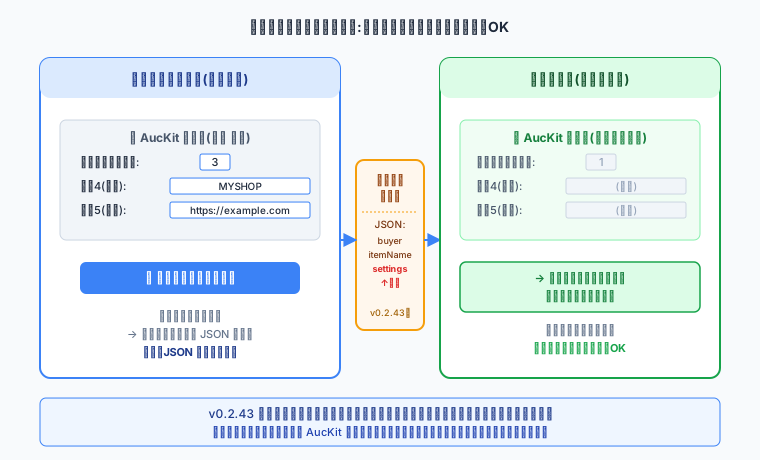
つまり、伝票マシンを使うスタッフはAucKitをインストールするだけで、ヤフオク用マシンの担当者が決めた品名行数や固定文字列がそのまま反映されます。設定をスタッフごとに揃える手間も、設定ミスによる不整合も発生しません。
もちろん同一マシンで運用している場合も、コピー側=貼り付け側で同じ設定なので、まったく違和感なく動作します。
設定の保存方式も改善:保存ボタンを押した時だけ保存
地味ですが重要な改善として、設定画面の挙動が一新されました。これまでは項目を変更するたびに自動で保存されていましたが、v0.2.43からは「保存」ボタンを押した時だけ保存されるようになっています。
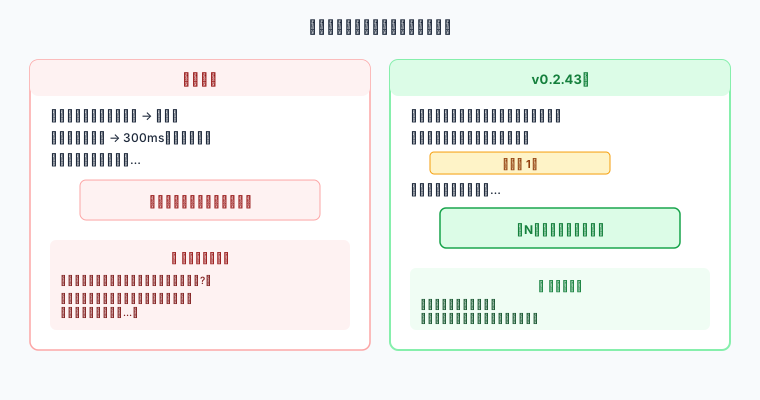
これにより、
- どのタイミングで保存されるかが明確になった
- 未保存の変更がある状態でページを離れようとすると、ブラウザが警告を出すようになった
- 「保存ボタンを押したのに『変更はありません』と表示される」という混乱がなくなった
地味ですが、設定を頻繁にいじる方ほど効果を実感できる改善です。
設定方法
すでにAucKitを使っている方は、Chromeウェブストアで自動的にアップデートされます。新規インストールの方は、以下の手順で設定してください。
- ChromeウェブストアからAucKitをインストール
- AucKitの設定画面を開く(拡張機能アイコンをクリック → 「設定を開く」)
- 「取引・発送画面」タブを開く
- 使いたい運送業者の連携機能をONにする(デフォルトで全てON)
- 必要に応じて「⚙ 設定」ボタンから品名行数・固定文字列を設定
各送り状発行システムのサイトを開いて、画面右上に「📥 ヤフオクから貼り付け」ボタンが表示されれば準備完了です。
まとめ
v0.2.43はAucKitにとって、送り状発行業務の決定版アップデートです。
- 主要5社(ヤマト運輸・佐川急便・西濃運輸・日本郵便のゆうパックとクリックポスト)に対応
- 品名行数と固定文字列を業者ごとに細かく設定可能
- リモートデスクトップ運用でも設定の二重管理が不要
- 設定画面の保存方式が分かりやすくなった
ヤフオクで日々の発送業務を回している方にとって、住所コピペの往復作業からまとまった時間が解放されるはずです。AucKitはインストール後7日間は全機能を無料でお試しいただけますので、まずは送り状発行画面で「📥 ヤフオクから貼り付け」ボタンを押してみてください。地味だけど効く効率化を、ぜひ実感していただければと思います。
AucKitについて
- 公式サイト: https://auckit.com/
- 使い方マニュアル: https://auckit.com/manual/
- お問い合わせ: https://auckit.com/contact/