
ヤフオクで出品の規模が大きくなってくると、毎年やってくるのが 税理士に売上明細を提出する作業 です。ヤフオクの売上金管理ページから「CSVダウンロード」を押すと、その月の取引一覧を一気にダウンロードできるので、これをそのまま渡せば話は早い……と思いきや、実際にやってみると、いろいろ困りごとが出てきます。
- Excelで開いたら漢字とカナが文字化けして読めない
- 行の途中で改行が混ざっていて、列がズレて1行に2項目入ってしまう
- 売上明細と現金振込履歴が同じ表に混じっていて、合計が出しにくい
- 印刷したら列が横にはみ出して、ぐちゃぐちゃのレイアウトに
結局、CSVのままでは渡せないので 画面のコピー&ペーストでExcelに貼り直し、それをメール添付して税理士に送る ような運用になりがちです。月末にそれをやるのは、出品作業や発送と並行するとなかなか時間が取れません。
この記事では、なぜ純正のCSVがそのままだと扱いにくいのかを 文字コード・改行コード・データ構造 の3点から整理し、ブラウザだけで動く無料ツール 売上金CSV整形ツール でその課題をどう解消できるかをまとめます。
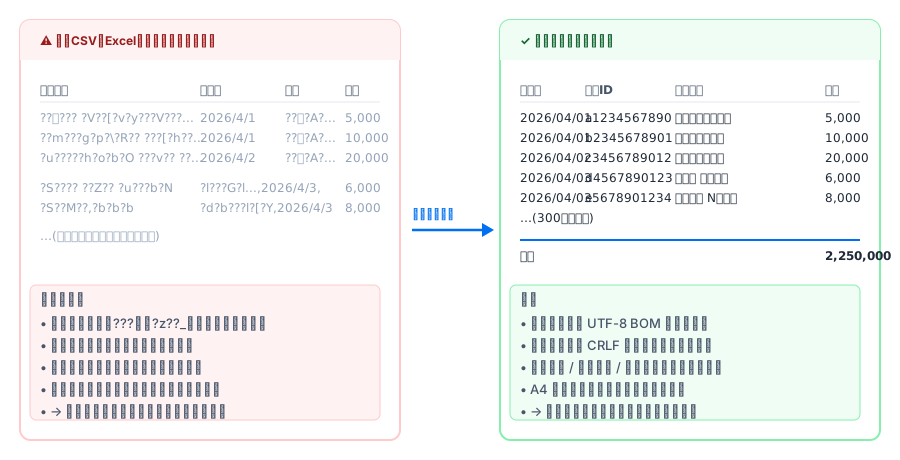
なぜ純正CSVはそのままだと扱いにくいのか
ヤフオクの売上金管理からダウンロードできるCSVは、項目自体はとても丁寧にそろっています。取扱日・商品ID・取扱内容・状態・売上・決済金額・落札システム利用料・販売手数料・送料・受取金額。確定申告に必要な情報はひと通り入っています。
それでも扱いにくく感じるのは、CSVファイルそのものの 形式の都合 によるところが大きいです。具体的には次の3点です。
① 文字コードが Shift_JIS(cp932)
純正CSVは、日本のWindowsで長く使われてきた Shift_JIS(正確にはその拡張である cp932) で保存されています。Windowsの古いExcelとは相性が良い形式ですが、最近のExcel・Mac・Googleスプレッドシート・テキストエディタなどは UTF-8 を想定していることが多く、そのままだと「漢字とカナがすべて文字化け」して読めなくなることがあります。
② 改行コードが CRLF と NEL の混在
CSVファイルの「次の行に行く」目印を 改行コード といいます。Windowsでは CRLF、Macでは LF、メインフレーム系では NEL(あまり聞き慣れないコード)が使われることがあり、ヤフオク純正CSVは これらが混在している ことがあります。
混在していると、本来は1行のはずのデータが途中で次の行に折り返されてしまったり、逆に2行分が1行にくっついてしまったりして、Excelの表示が 列ズレを起こす ことがあります。
③ 売上明細・現金振込・キャンセルが1つの表に同居
CSVを開くとわかりますが、売上明細(まだ受け取っていない分・売上金になった分)・現金振込履歴・キャンセルされた取引 が、同じ表に時系列で並んでいます。
実務的にはこれらは別ものです。
- 売上明細: 売上計上の根拠
- 現金振込履歴: 通帳と突き合わせるための実入金記録
- キャンセル履歴: 売上には含めないが、税務調査の際に「なぜ売上に入っていないか」を示す参考資料
これらをまとめて1つの表に並べると、合計を出すときに「振込分とキャンセル分を除いた行だけ足す」というフィルタ作業が必要になり、毎月この手間がかかります。
ツールで何を整形しているか
無料ツールの 売上金CSV整形ツール は、上の3つの「形式の都合」を一気に整えて、人が読みやすい・税理士に渡しやすい形に変換します。すべてブラウザ内で動くので、CSVが外部サーバーに送られることはありません。
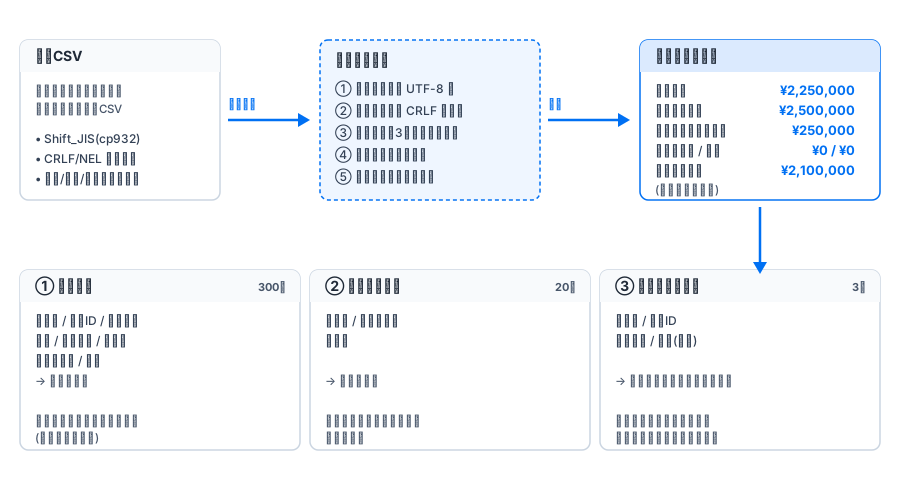
整形の中身を順番に追うと、次のようになっています。
① 文字コードを UTF-8 に変換
入力されたCSVを Shift_JIS で読み込み、内部では UTF-8 で扱います。整形済みCSVを保存するときも、文字化けが起きにくい UTF-8 BOM 付き で書き出します。これで、最近のExcelでもMacでもGoogleスプレッドシートでも、ダブルクリックするだけで文字化けせずに開けるようになります。
② 改行コードを CRLF に統一
混在していた CRLF / NEL / LF / CR をすべて一度LFに正規化し、整形済みCSVを書き出すときに改めて CRLF に統一します。これで「行が途中で折り返される」「2行が1行にくっつく」現象が起きなくなります。
③ 売上明細・現金振込・キャンセルを別表に分離
1つの表に混在していたデータを、内容ごとに3つのセクションに振り分けて表示します。それぞれに 合計行 が付くので、税理士に渡すときに「売上いくら・利用料いくら・実入金いくら」を一目で確認できます。
④ 月次集計を上段に表示
「売上合計・決済金額合計・落札システム利用料・販売手数料・送料・現金振込合計」の6つの数字を、画面の一番上に並べます。販売手数料と送料は、おてがる配送など Yahoo! を介した配送を使っていなければゼロになりますが、これも常に表示しておくことで「この月は何にも経費が出ていない」ことをツール画面そのもので示せます。
⑤ A4 縦の帳簿風レイアウトで印刷
そのまま「印刷 / PDF保存」ボタンを押すと、A4縦1ページ目に月次集計、その後ろに売上明細・現金振込履歴・キャンセル履歴が順に並ぶ、帳簿のような体裁で印刷できます。ブラウザの印刷ダイアログで「PDFとして保存」を選べば、税理士に メール1通でPDFを送る ことができます。
使い方
使い方はシンプルで、ブラウザだけで完結します。
- ヤフオクの売上金管理ページを開いて、対象の月を選び「CSVダウンロード」を押す
- 売上金CSV整形ツールを開き、ダウンロードしたCSVファイルをドラッグ&ドロップ(または「クリックしてファイルを選択」)で読み込む
- 月次集計と3つのセクションが画面に表示される
- そのまま「印刷 / PDF保存」を押す、または「整形CSVをzipでダウンロード」を押す
複数月のCSVをまとめて読み込む こともできます。たとえば確定申告の時期に、ある期間の月別CSVをまとめてドロップすれば、すべての行を結合して、その期間の月次合計を一度に出せます。重複している行はツール側で除外します。
事業者名を入力しておくと、印刷時のヘッダーと、保存するファイル名のプレフィックスに反映されます。たとえば「MYSHOP」と入力して2026年4月〜6月のCSVを読み込んだ場合、ダウンロードできるzipは MYSHOP_2026-04_2026-06.zip という名前になり、zip内のCSVも同じプレフィックスで揃います。
事業者名はブラウザ内にだけ保存され、外部には送信されません。取引内容そのものは何も保存されないので、ツールを閉じたりブラウザを切り替えたりすると、毎回まっさらな状態から始まります。
印刷したものをそのまま渡せるかどうか
これまでExcelに貼り直してメール添付する運用をしていた方にとって、いちばん大きいのは 「整形したものをそのまま紙(またはPDF)で渡せる」 ことだと思います。
このツールの印刷レイアウトは、税理士に提出することを意識して、次の点を整えています。
- 1ページ目に 月次集計 を集約して、すぐ全体像が読み取れる
- 売上明細の 合計行は最終ページにだけ表示 して、各ページ末尾に繰り返されないようにしている(各ページに合計が出ると「ここで完結している」と誤読される)
- 売上明細・現金振込・キャンセルの 3セクションが順番に並ぶ 形なので、後から税理士が見出しごとに切り取って整理しやすい
- 事業者名・期間・発行日が、ページ最上部のヘッダーに記載される
紙でもPDFでもどちらでも提出できるので、「メールで送りたい」「年に一度の打ち合わせのときに紙で渡したい」のどちらの運用にも対応できます。
元データとの一致
整形ツールは、入力されたCSVの数値や商品名を 一切書き換えずに 並び替え・分類するだけです。整形後のCSVを再集計しても、整形前のCSVと 件数・合計値・各行の数字が完全に一致 するように作っています。
実際にツール公開前のテストでは、サンプルCSVを整形した結果が、別途プログラムで直接集計したものと 全行・全列・全合計値で一致 することを確認しています。重要な税務書類の元データなので、内容が変わってしまうと意味がありません。安心してそのまま提出できる品質を目指しています。
まとめ
ヤフオクの売上金管理から落とせるCSVは、データ自体は丁寧にそろっているものの、文字コードと改行コード、そしてデータ構造の都合で、そのまま税理士に渡すのには向いていません。
売上金CSV整形ツール は、この3つの「形式の都合」を一気に整えて、印刷してもPDFで送ってもそのまま使える帳簿の体裁にまとめます。インストール不要・登録不要・完全無料で、CSVは外部に送られません。
毎月の月末作業や、確定申告期にまとまった期間の集計が必要なときに、ぜひ使ってみてください。